Vous pouvez désormais ajouter plusieurs payeurs à une même dépense dans Splital. Saisissez ce que chacun a payé, choisissez comment partager le coût et Splital calcule les soldes. C'est gratuit pour tout le monde.
Vous dînez avec des amis. L'addition s'élève à 120 €. Vous payez 80 € et un ami règle les 40 € restants. Jusqu'à présent, enregistrer ce type de dépense nécessitait de créer deux dépenses distinctes, en veillant à choisir le bon payeur et la bonne répartition pour chacune.
Comment fonctionnent les payeurs multiples
Avec plusieurs payeurs, vous enregistrez le coût total une seule fois, puis indiquez la contribution de chaque personne. Lorsque vous rouvrez la dépense, vous voyez qui a payé quoi sans avoir à recouper plusieurs dépenses.
Comment ajouter une dépense payée par plusieurs personnes
Lorsque vous ajoutez une dépense, ouvrez la ligne Payé par, puis choisissez Plusieurs personnes pour saisir le paiement de chacun. Vous pouvez le faire lors de l'ajout d'une dépense ou en modifiant une dépense existante.
Étape 1 : saisir le montant total de la dépense
Ouvrez votre groupe et ajoutez une dépense. Renseignez la description et le montant total de l'addition. Dans notre exemple du dîner, il s'agit de 120 €, qui comprend les deux paiements.
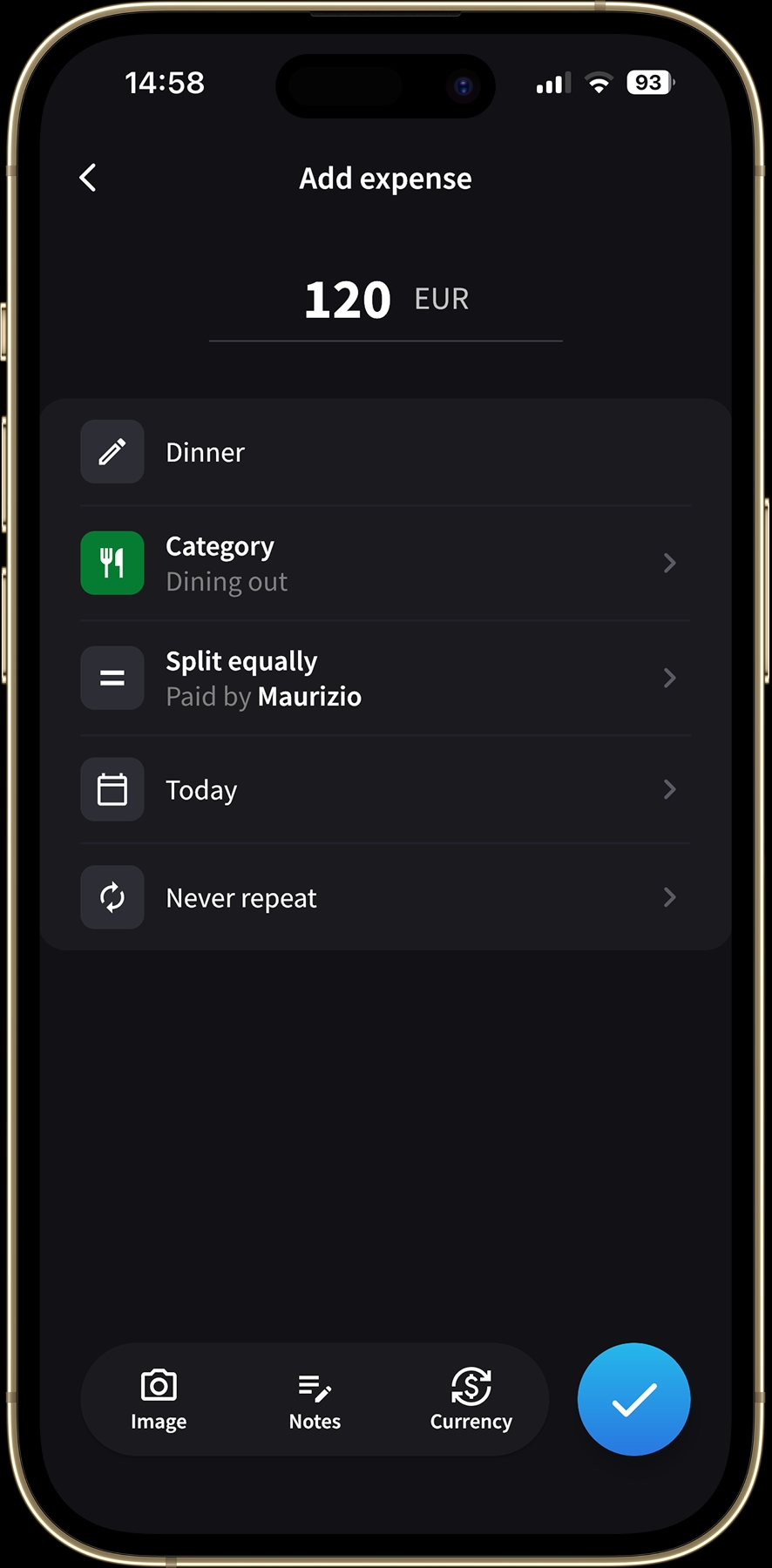
Saisissez le montant total du dîner : 120 €.
Étape 2 : saisir le montant payé par chaque personne
Appuyez sur la ligne Payé par, où vous choisissez habituellement la personne qui a payé. Dans la liste des membres, appuyez sur Plusieurs personnes.
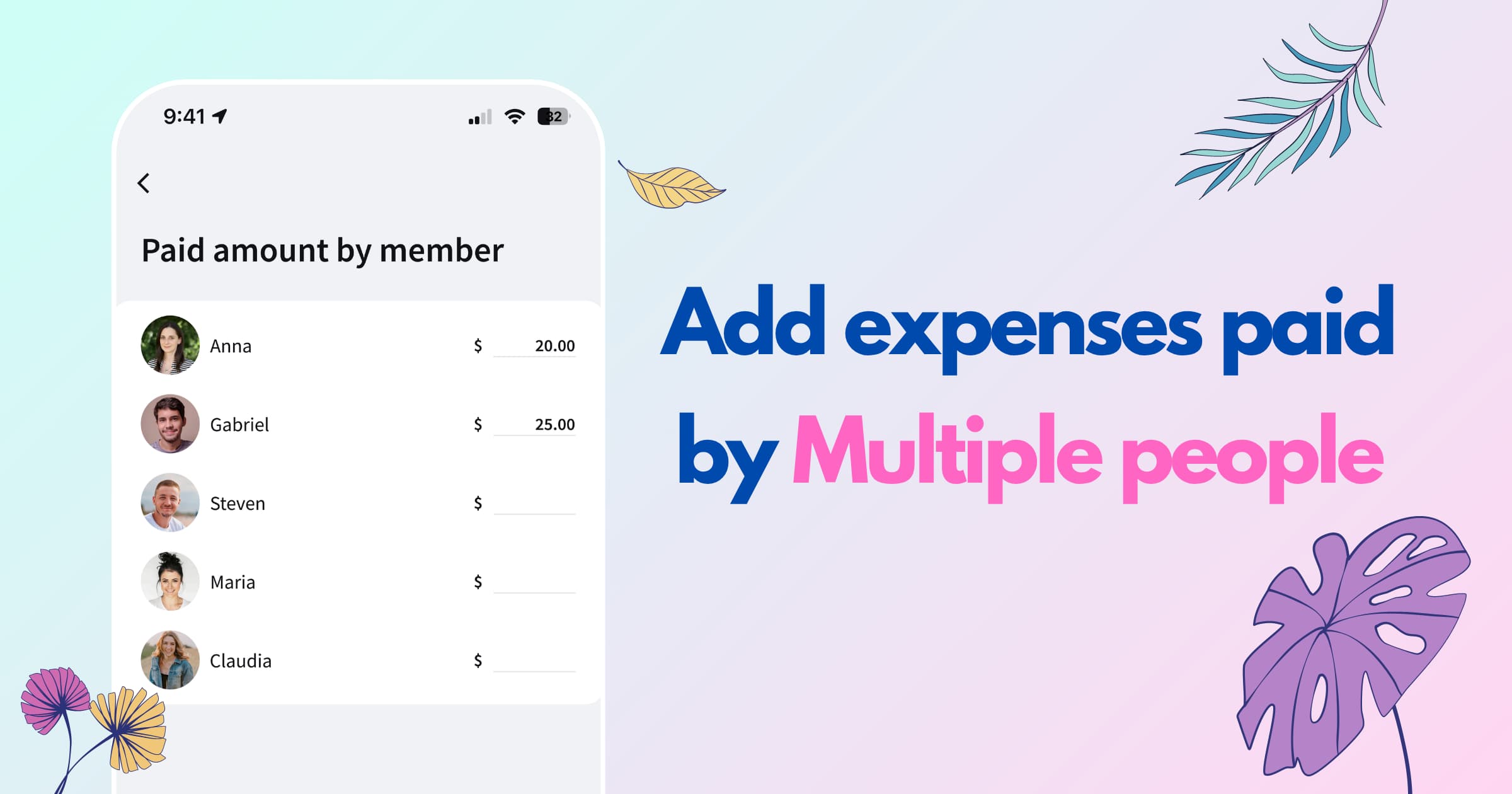
Sur l'écran Montant payé par personne, saisissez un montant à côté de chaque personne ayant participé au paiement. Dans notre exemple : 80 € à côté de votre nom et 40 € à côté de celui de votre ami. Laissez les champs vides pour les personnes qui n'ont rien payé.
Le total en bas de l'écran se met à jour à mesure que vous saisissez les montants. Il indique la somme restant à attribuer ou le dépassement éventuel.
La somme des montants doit correspondre au total de la dépense. Si ce n'est pas le cas, Splital vous demande de les vérifier avant de continuer.
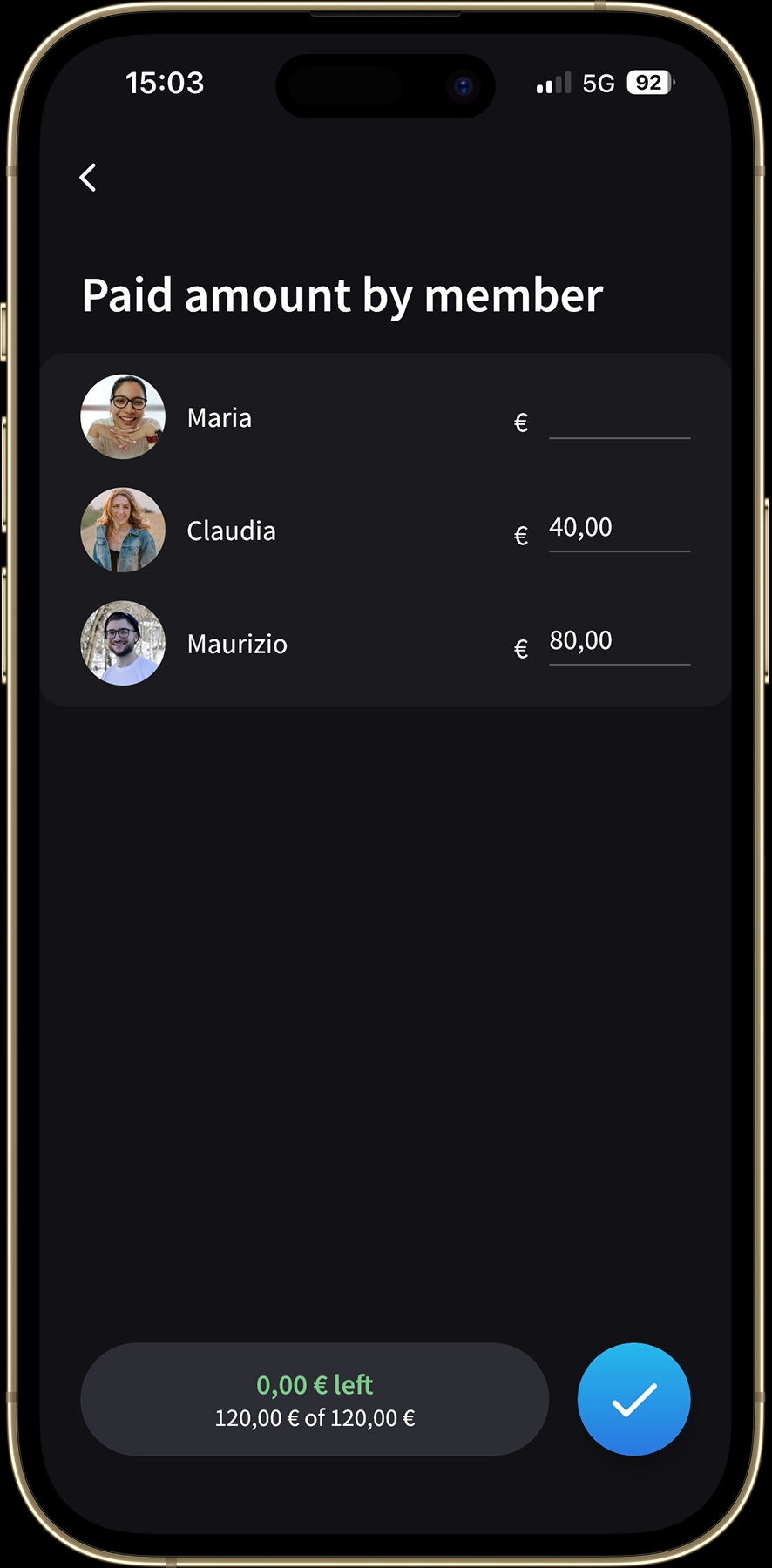
Saisissez la contribution de chaque payeur.
Étape 3 : confirmer les paiements, choisir la répartition et enregistrer
Appuyez sur la coche pour confirmer les paiements. De retour sur l'écran de la dépense, la ligne du payeur indique désormais Payé par 2 personnes.
Choisissez qui participe à la dépense et comment la répartir, comme d'habitude. Puis enregistrez. Splital utilise à la fois les paiements et la répartition pour calculer le solde de chacun.
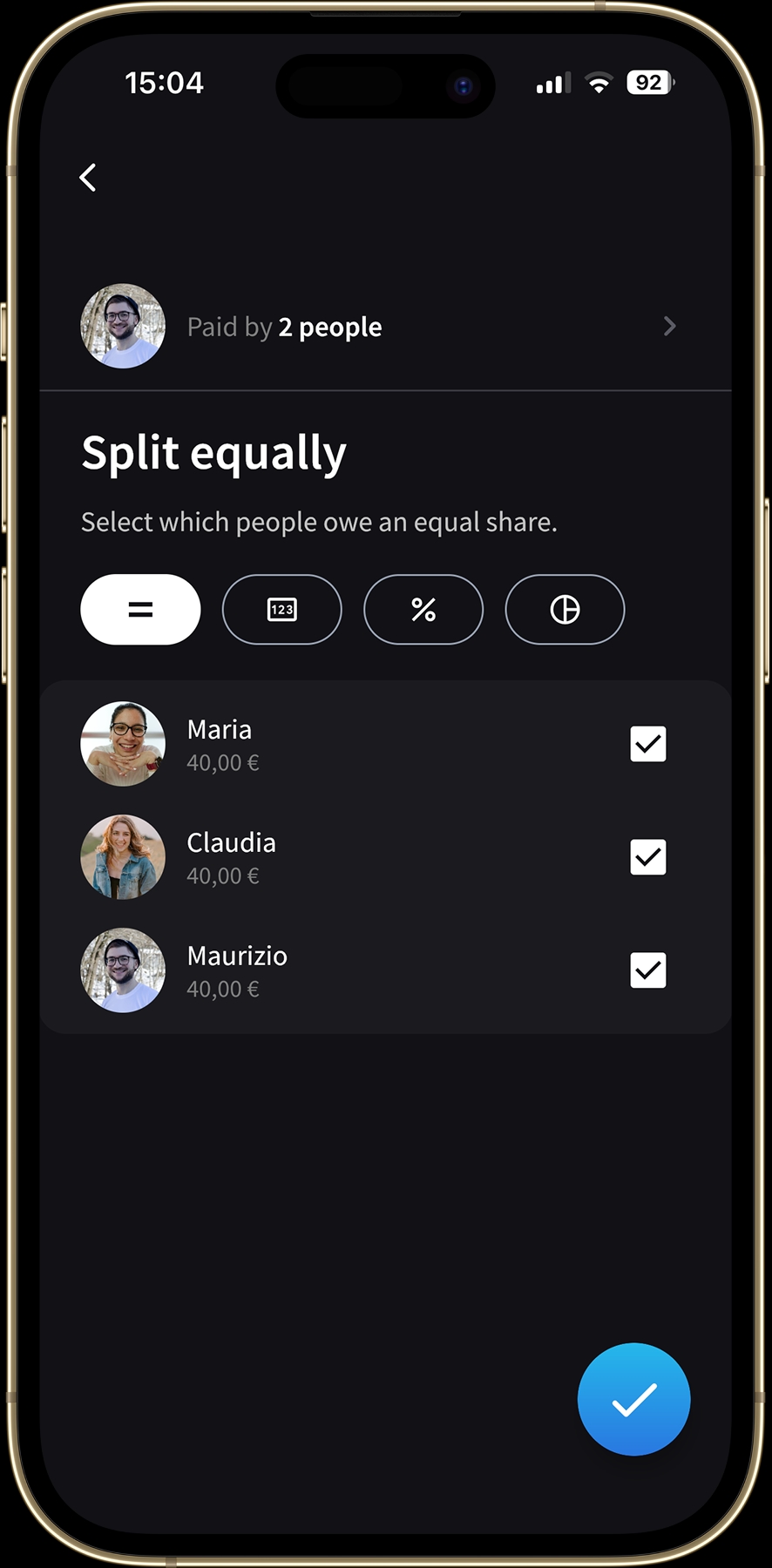
Choisissez qui partage le coût.
Ce que vous avez payé et ce que vous devez peuvent être différents
Ce que vous avez payé correspond à l'argent que vous avez avancé pour régler l'addition. Votre part correspond à la portion du coût qui vous revient. Splital calcule la différence pour déterminer si l'on vous doit de l'argent ou si vous devez encore payer.
Dans notre exemple du dîner, trois amis partagent 120 € à parts égales. La part de chacun est de 40 €, même si seulement deux personnes ont payé le restaurant.
- Vous avez payé 80 €. C'est 40 € de plus que votre part : on vous doit donc 40 €.
- Votre ami a payé 40 €. Cela couvre exactement sa part : son solde pour ce dîner est nul.
- Le troisième ami n'a rien payé. Il doit encore sa part de 40 €.
Ces soldes concernent uniquement ce dîner. Dans la liste des dépenses du groupe, Dîner indique que vous avez payé 80 € et que l'on vous doit 40 €. Le solde en haut de l'écran combine toutes les dépenses du groupe pour afficher ce que vous devez ou ce que l'on vous doit au total.
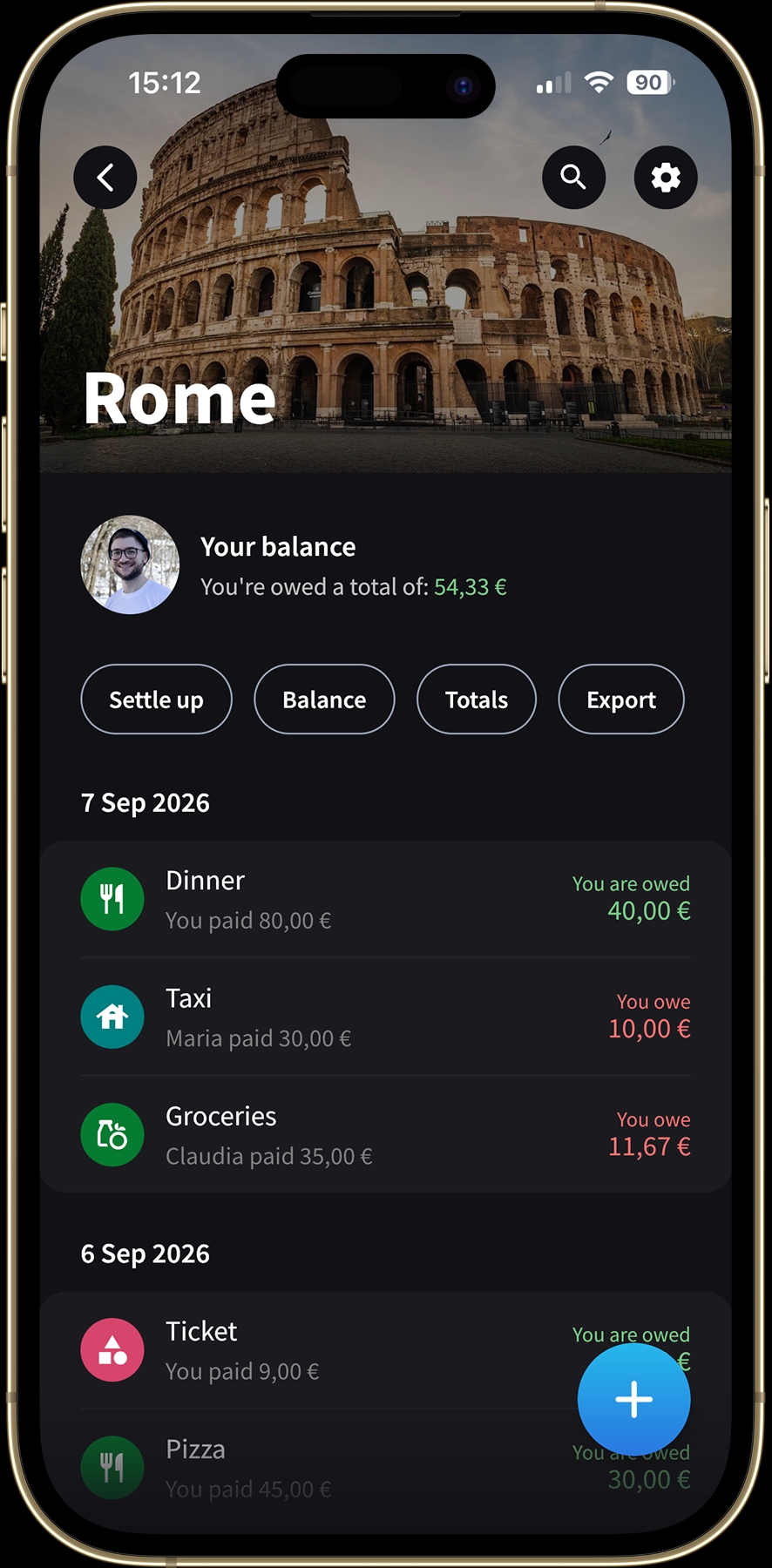
Vérifiez ce que vous devez ou ce que l'on vous doit pour chaque dépense et pour l'ensemble du groupe.
Vous pouvez aussi partager le coût de manière inégale. Si quelqu'un a commandé davantage, ajustez sa part comme d'habitude. Les montants payés par chacun restent distincts de la façon dont vous répartissez l'addition.
Si votre groupe utilise généralement la même répartition, vous pouvez définir une répartition par défaut pour gagner quelques gestes. Et pour vous souvenir du paiement en espèces et de celui par carte, ajoutez une note de dépense.
Comment vérifier qui a payé quoi
Appuyez sur Dîner dans la liste des dépenses du groupe pour ouvrir ses détails. Vous verrez l'addition totale de 120 €, les personnes qui ont payé et la répartition du coût.
Dans cet exemple, Maurizio a payé 80 € et Claudia 40 €. Sous leurs paiements, la répartition indique une part de 40 € pour Claudia, Maria et Maurizio. Les paiements et les parts de tout le monde sont affichés ensemble, pour vous permettre de vérifier les chiffres quand vous le souhaitez.
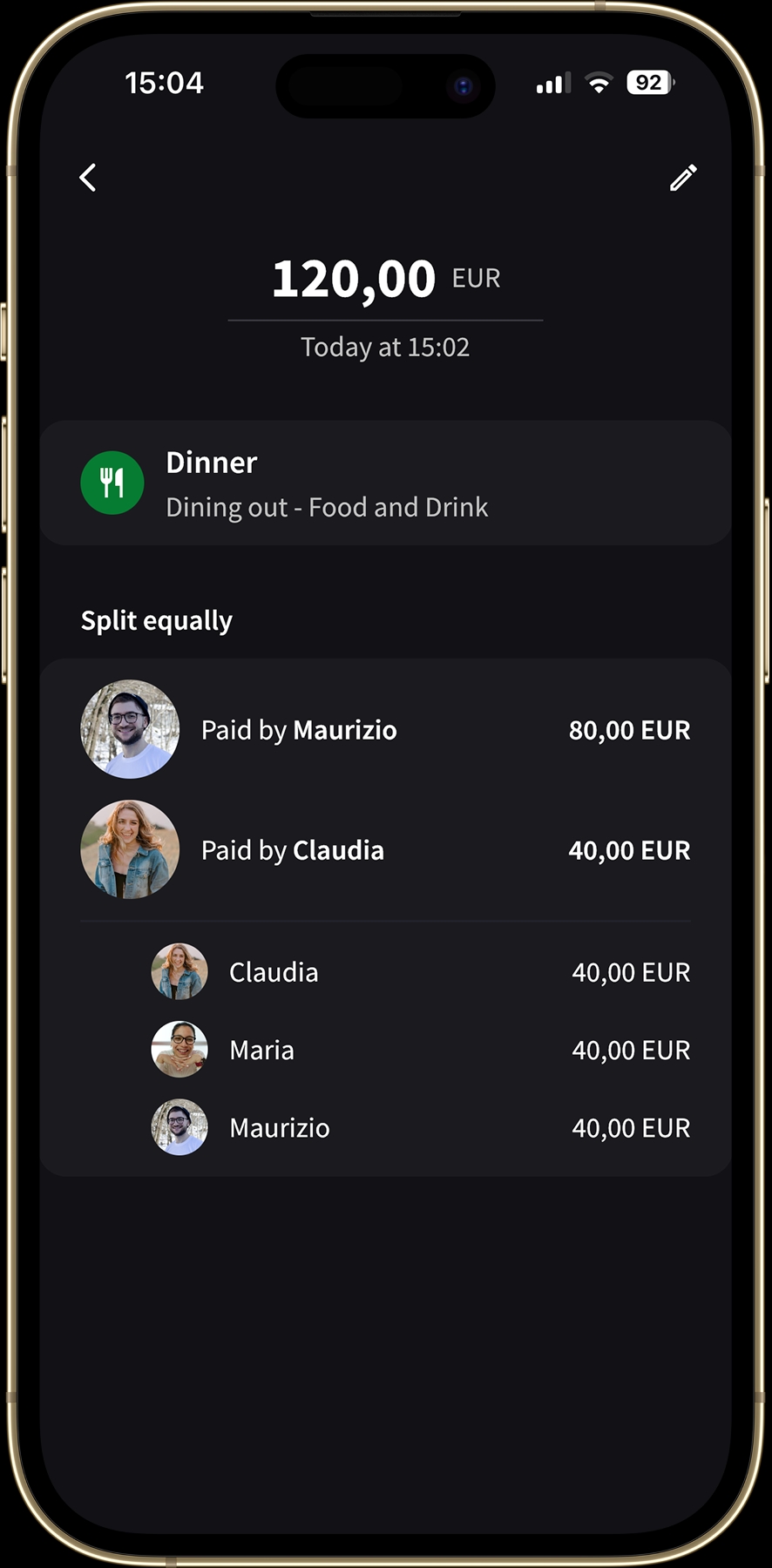
Appuyez sur Dîner pour voir qui a payé quoi et comment l'addition de 120 € a été répartie.
Questions fréquentes
L'ajout de plusieurs payeurs est-il gratuit dans Splital ?
Oui. Les payeurs multiples font partie des fonctionnalités gratuites de Splital, sans abonnement. Consultez nos tarifs pour découvrir tout ce qui est inclus.
Chaque payeur peut-il contribuer un montant différent ?
Oui. Saisissez le montant exact payé par chaque personne. Les contributions peuvent être différentes, tant que leur somme correspond au montant total de la dépense.
Toutes les personnes qui partagent la dépense doivent-elles être des payeurs ?
Non. Indiquez des montants uniquement pour les personnes qui ont payé l'addition. Vous choisissez séparément qui partage le coût : une personne peut donc devoir sa part même si elle n'a rien avancé.
Puis-je ajouter plusieurs payeurs à une dépense existante ?
Oui. Ouvrez la dépense pour la modifier, appuyez sur Payé par, puis choisissez Plusieurs personnes. Saisissez les montants payés par chacun, confirmez et enregistrez vos modifications.
Vos retours sont les bienvenus
La prochaine fois que deux personnes paient la même addition, enregistrez-la en une seule dépense et essayez les payeurs multiples. La contribution de chacun reste rattachée à ce que vous avez réellement acheté ensemble.
Si vous avez des questions ou une situation que vous aimeriez voir prise en charge, écrivez à [email protected] ou appuyez sur « Suggérer une fonctionnalité » dans les paramètres de l'application. Nous lisons nous-mêmes chaque message.
À la prochaine mise à jour !
Maria & Maurizio
Téléchargez Splital gratuitement
Disponible sur Android et iPhone. Aucun compte nécessaire.