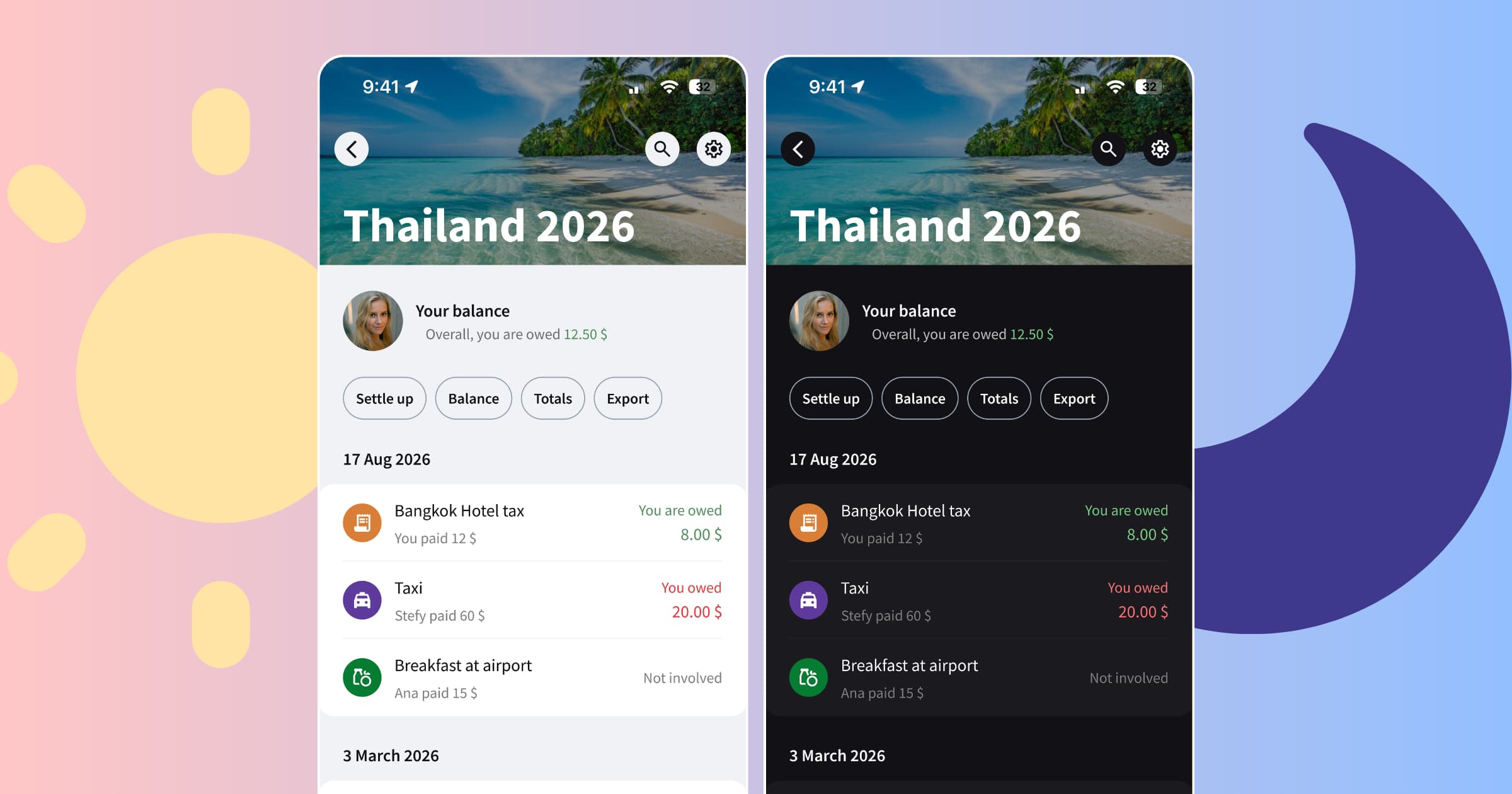
В Splital появилась светлая тема. Приложение автоматически следует оформлению телефона, но вы можете выбрать светлую или тёмную тему в настройках и пользоваться ею постоянно. Бесплатно для всех.
Когда мы начинали Splital, в нём была только тёмная тема. Причина простая: нам нравилось тёмное оформление, и мы сами хотели им пользоваться.
За последние два года многие из вас просили добавить светлую тему. Кому-то она просто больше нравится. Другие рассказывали, что читать светлый текст на чёрном фоне некомфортно или трудно.
Мы хотели дать вам возможность выбрать оформление, которое подходит вашим глазам. Поэтому мы создали светлую тему.
Почему мы добавили светлую тему
Ваши отзывы помогли понять, насколько наш первоначальный выбор влиял на использование Splital некоторыми из вас. Проверка баланса или чтение списка расходов не должны вызывать трудности из-за выбранного нами цвета фона.
Для одних светлая тема — вопрос доступности. Для других — дело вкуса. И то и другое — веская причина дать вам выбор.
Новая светлая тема использует светлый фон и тёмный текст во всём приложении: от групп и расходов до настроек.
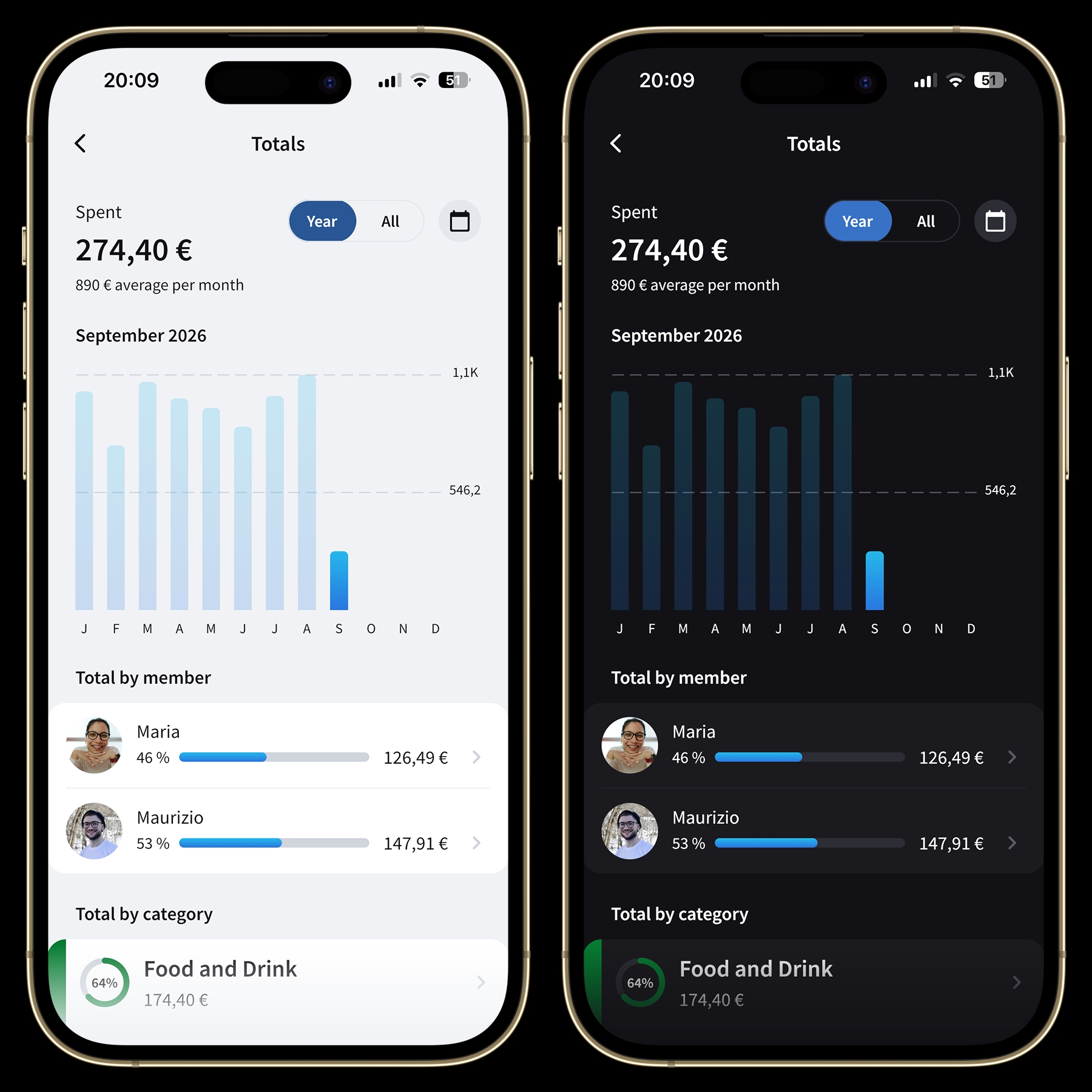
Итоги в светлой и тёмной темах.
Тёмная тема остаётся
Если вам нравится тёмная тема, продолжайте ей пользоваться. Возможно, вы предпочитаете светлый фон днём и тёмный экран, когда проверяете расходы вечером. Или хотите, чтобы Splital всегда был тёмным. Оба варианта доступны.
Вечером можно также уменьшить яркость экрана и сочетать тёмную тему с фильтром синего света на телефоне, например Night Shift на iPhone или похожей настройкой на Android. Такие настройки делают цвета экрана теплее, уменьшая синий свет, а тёмная тема Splital отвечает за оформление приложения.
Splital автоматически следует настройкам телефона
По умолчанию Splital следует оформлению телефона. Если на телефоне светлая тема, в Splital она тоже светлая. Когда телефон переключается на тёмную тему, Splital делает то же самое.
Если телефон настроен на светлую тему днём и тёмную вечером, Splital следует этому расписанию. Переключать приложение вручную каждый раз не нужно.
Как менять светлую и тёмную темы
Предпочитаете одну тему в Splital в течение всего дня? Выберите её в настройках приложения.
Откройте настройки Splital и нажмите Оформление в разделе Настройки. Затем выберите нужный вариант:
- Светлая: всегда использовать светлую тему Splital независимо от настроек телефона.
- Тёмная: всегда использовать тёмную тему Splital независимо от настроек телефона.
- Системная: автоматически следовать оформлению телефона.
Изменение применяется сразу, а Splital запоминает ваш выбор. Вы можете вернуться сюда и поменять его в любой момент.
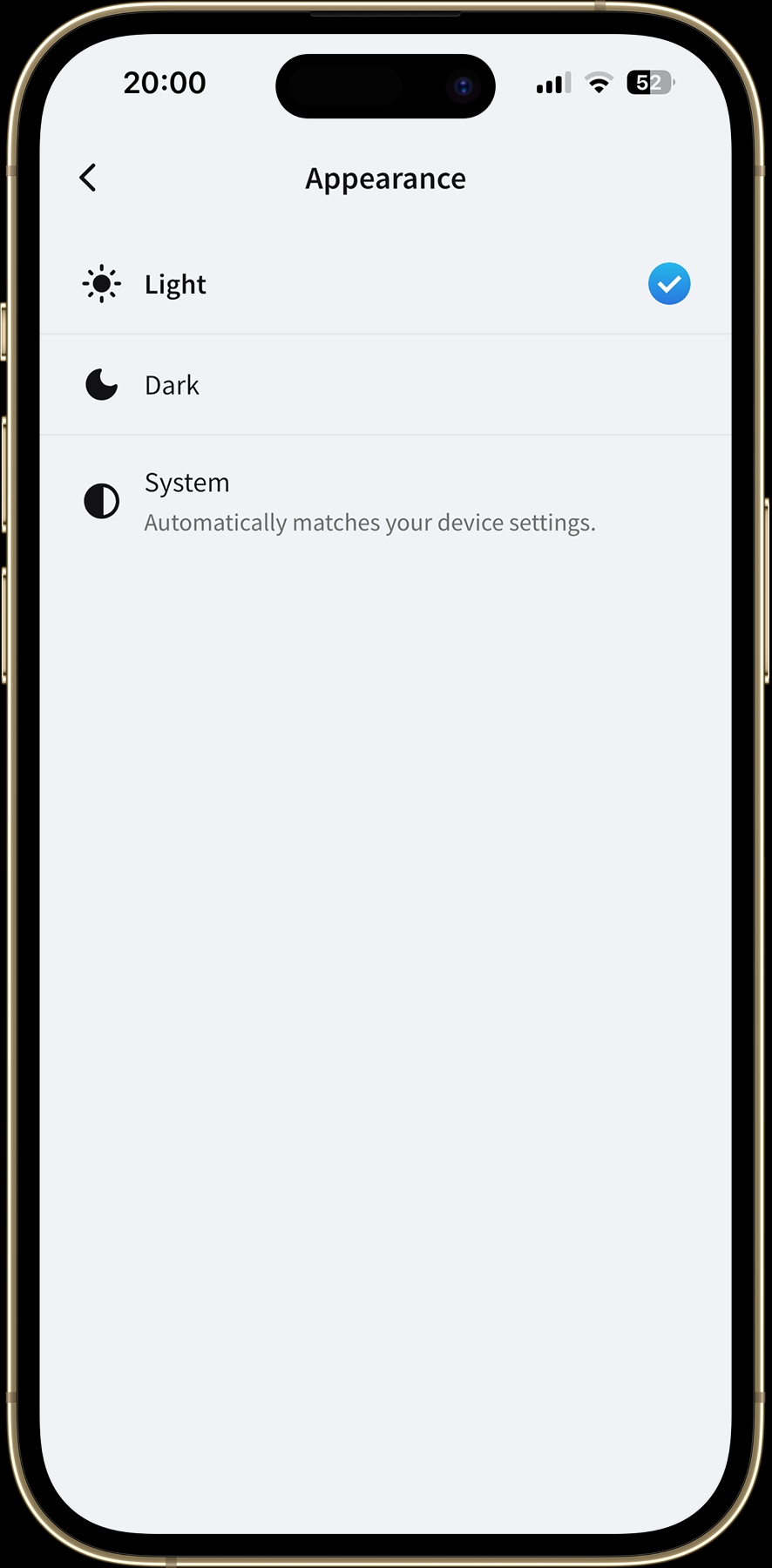
В настройках оформления выбрана светлая тема. Выбор применяется сразу.
Частые вопросы
Светлая тема в Splital бесплатна?
Да. Светлая, тёмная и системная темы доступны всем, без подписки.
Почему после обновления Splital перешёл на светлую тему?
По умолчанию Splital следует оформлению телефона. Если телефон использует светлую тему, Splital тоже. Чтобы оставить Splital тёмным, откройте настройки приложения, нажмите Оформление и выберите Тёмная.
Можно ли использовать светлую тему Splital, если на телефоне остаётся тёмная?
Да. Выберите Светлая в настройках Оформления Splital. Приложение останется светлым независимо от настройки телефона. Выберите Системная, когда захотите снова следовать оформлению телефона.
Спасибо за ваши просьбы
Многое изменилось с тех пор, как мы создали Splital для себя. Ваши отзывы помогают нам замечать то, чего мы не увидели бы на собственном опыте. Светлая тема — хороший тому пример.
Попробуйте её и поделитесь впечатлениями. Если какой-то экран по-прежнему трудно читать или вы заметили упущенную нами деталь, напишите на [email protected] или нажмите «Предложить функцию» в настройках приложения. Мы сами читаем каждое сообщение.
До следующего обновления!
Maria & Maurizio
Скачайте Splital бесплатно
Доступно на Android и iPhone. Аккаунт не нужен.