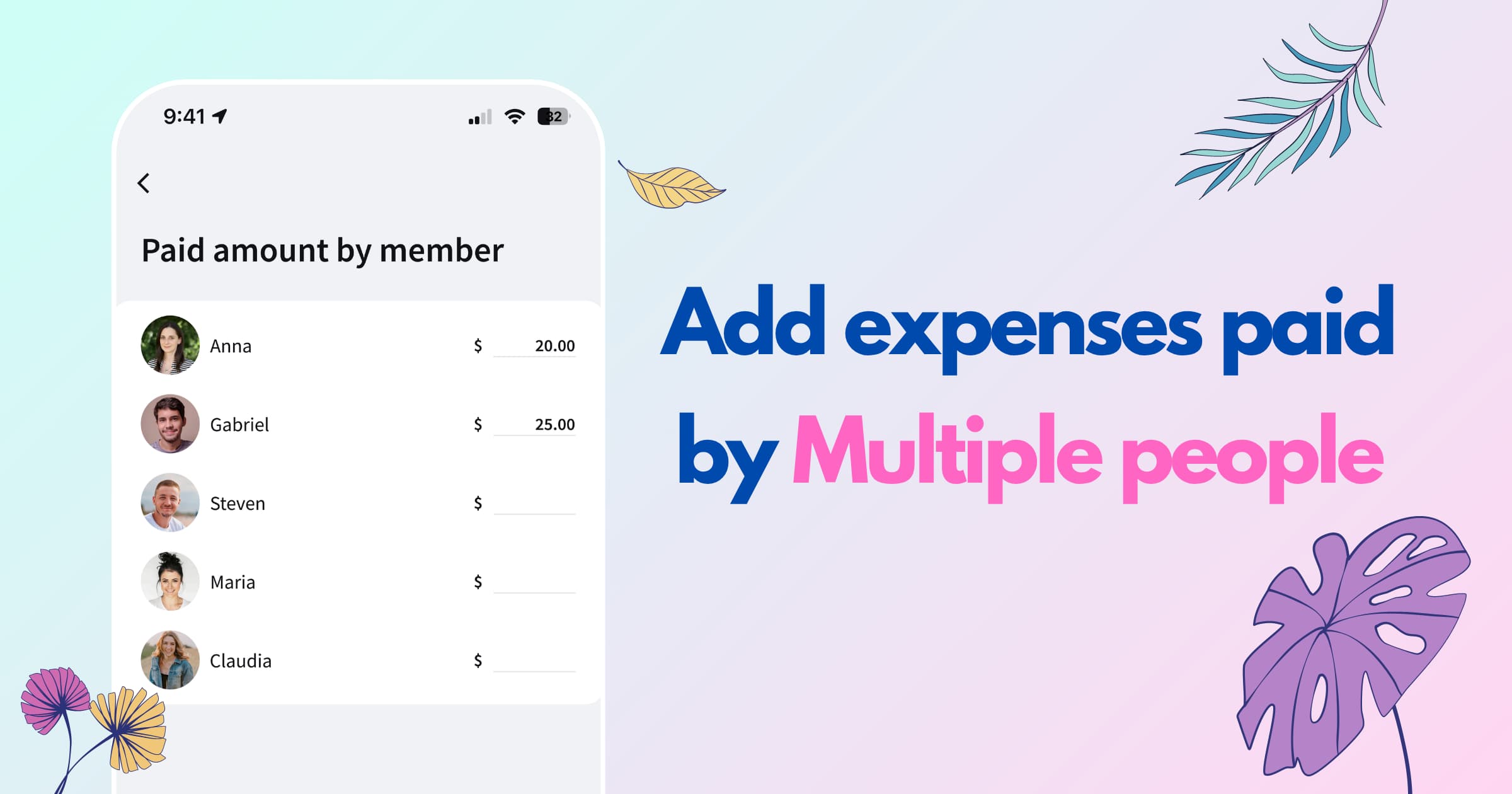
Agora você pode adicionar mais de um pagador a uma única despesa no Splital. Informe quanto cada pessoa pagou, escolha como dividir o custo e o Splital calcula os saldos. Grátis para todos.
Você está jantando com amigos. A conta fica em €120. Você paga €80 e um amigo cobre os €40 restantes. Até agora, registrar esse tipo de despesa significava adicionar duas despesas separadas e garantir que cada uma tivesse o pagador e a divisão corretos.
Como funcionam os pagamentos de várias pessoas
Com vários pagadores, você registra o custo total uma única vez e informa a contribuição de cada pessoa. Ao abrir a despesa depois, consegue ver quem pagou o quê sem precisar juntar informações de despesas diferentes.
Como adicionar uma despesa com vários pagadores
Ao adicionar uma despesa, abra a linha Pago por e escolha Várias pessoas para informar o pagamento de cada uma. Você pode fazer isso ao adicionar uma despesa ou editar uma existente.
Passo 1: Informe o valor total da despesa
Abra seu grupo e adicione uma despesa. Preencha a descrição e o valor total da conta. No exemplo do jantar, são €120, incluindo os dois pagamentos.
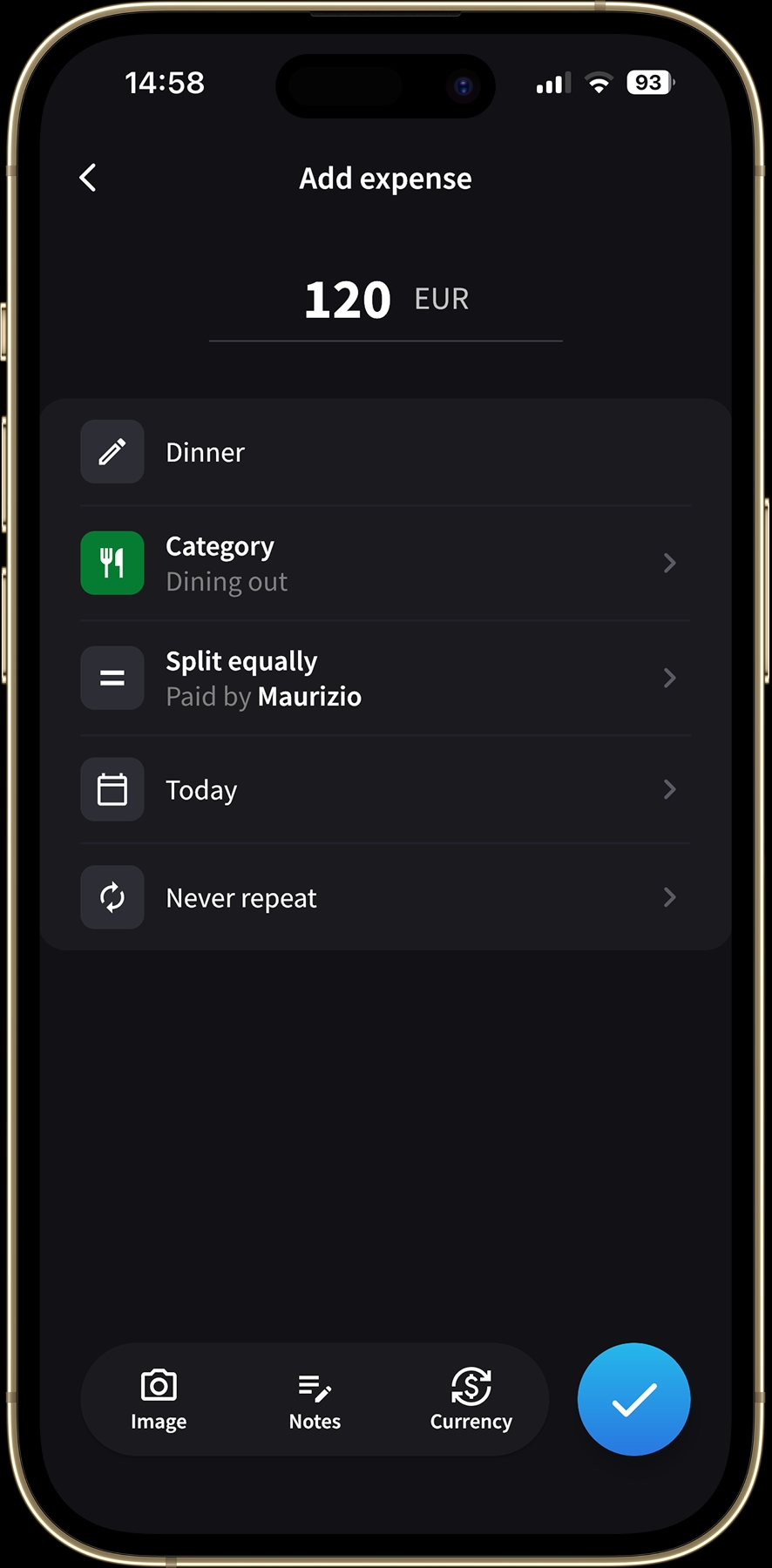
Informe o valor total da conta do jantar: €120.
Passo 2: Informe o valor de cada pagador
Toque na linha Pago por, onde normalmente você escolhe quem pagou. Na lista de membros, toque em Várias pessoas.
Na tela Valor pago por membro, informe o valor ao lado de cada pessoa que contribuiu. No nosso exemplo, são €80 ao lado do seu nome e €40 ao lado do nome do seu amigo. Deixe os campos vazios para quem não pagou.
O total na parte inferior é atualizado enquanto você digita, mostrando quanto falta atribuir ou quanto passou do valor.
A soma dos valores precisa corresponder ao total da despesa. Se não corresponder, o Splital pede que você confira antes de continuar.
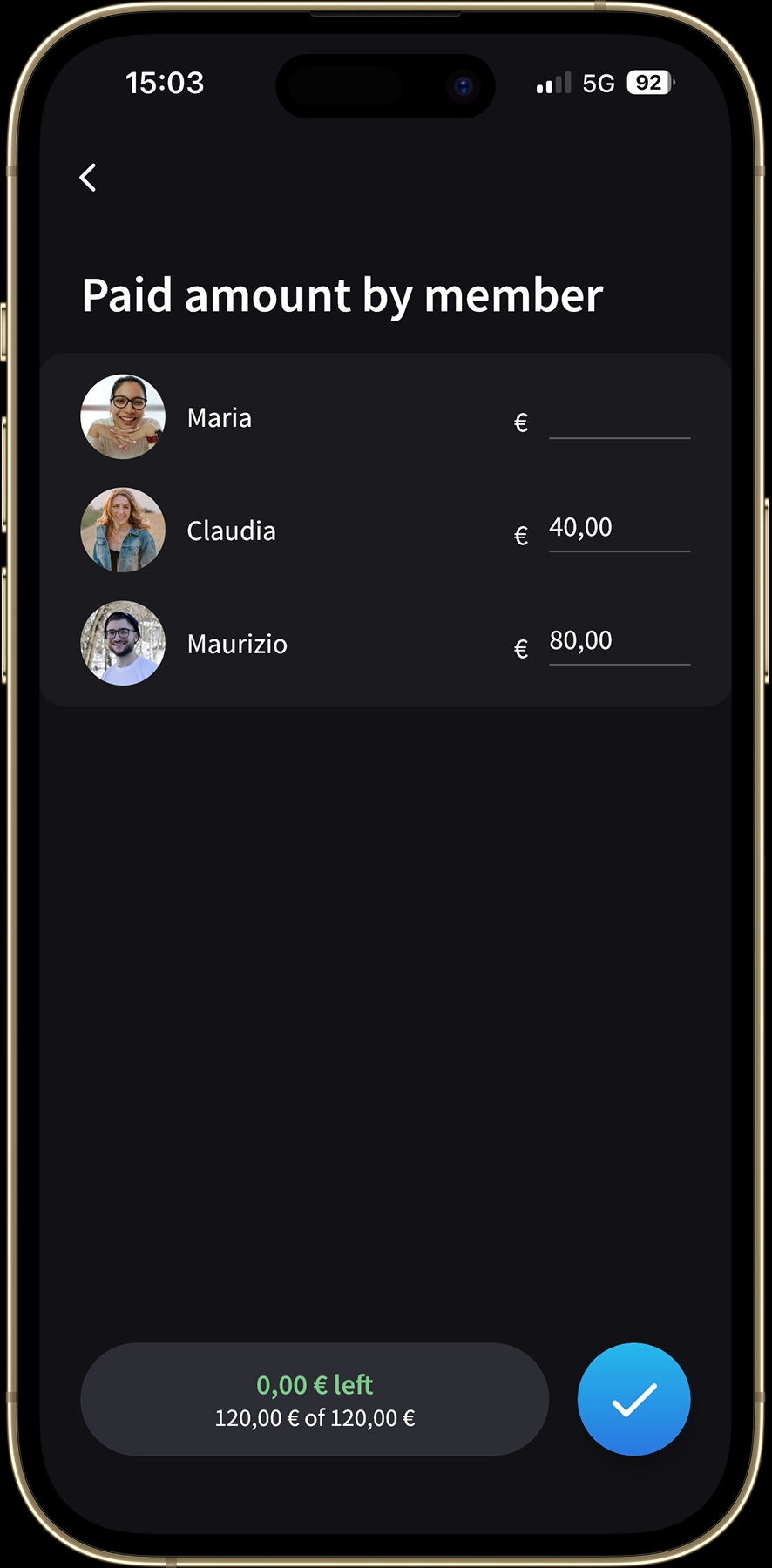
Informe a contribuição de cada pagador.
Passo 3: Confirme, escolha a divisão e salve
Toque na marca de confirmação para confirmar os pagamentos. De volta à tela da despesa, a linha dos pagadores agora mostra Pago por 2 pessoas.
Escolha quem compartilha a despesa e como dividi-la, como de costume. Depois salve. O Splital usa tanto os pagamentos quanto a divisão para calcular o saldo de cada pessoa.
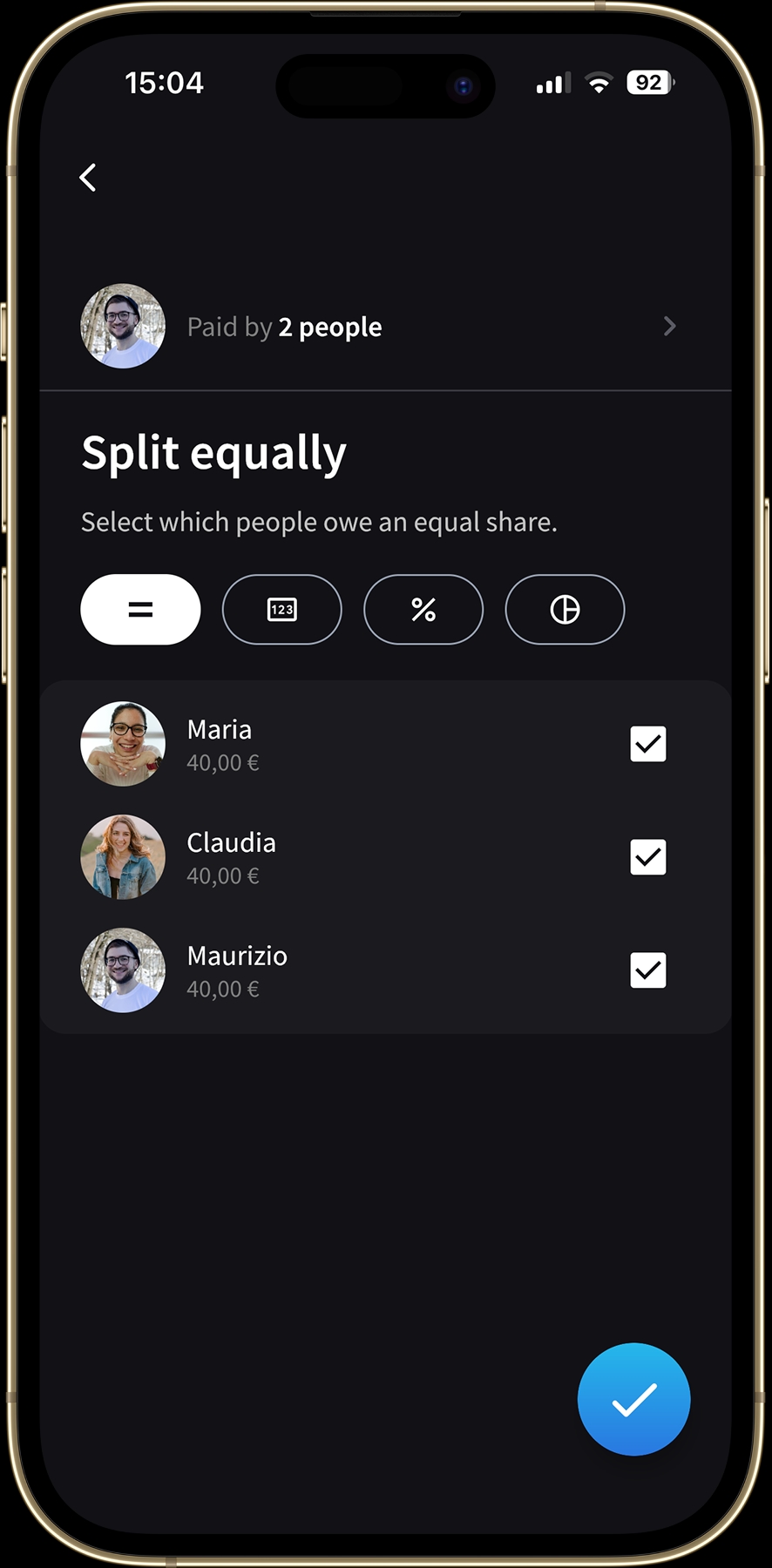
Escolha quem compartilha o custo.
O que você pagou e sua parte podem ser diferentes
O que você pagou é o dinheiro que contribuiu para a conta. Sua parte é a parcela do custo pela qual você é responsável. O Splital usa a diferença para calcular se você tem dinheiro a receber ou se ainda precisa pagar.
No exemplo do jantar, três amigos dividem €120 igualmente. A parte de cada um é €40, embora apenas duas pessoas tenham pagado ao restaurante.
- Você pagou €80. São €40 a mais do que sua parte, então você tem €40 a receber.
- Seu amigo pagou €40. Isso cobre exatamente a parte dele, então está tudo acertado para esse jantar.
- O terceiro amigo não pagou nada. Ele ainda deve sua parte de €40.
Esses são os saldos apenas desse jantar. Na lista de despesas do grupo, Jantar mostra que você pagou €80 e tem €40 a receber. O saldo na parte superior combina todas as despesas do grupo, para que você veja quanto deve ou tem a receber no total.
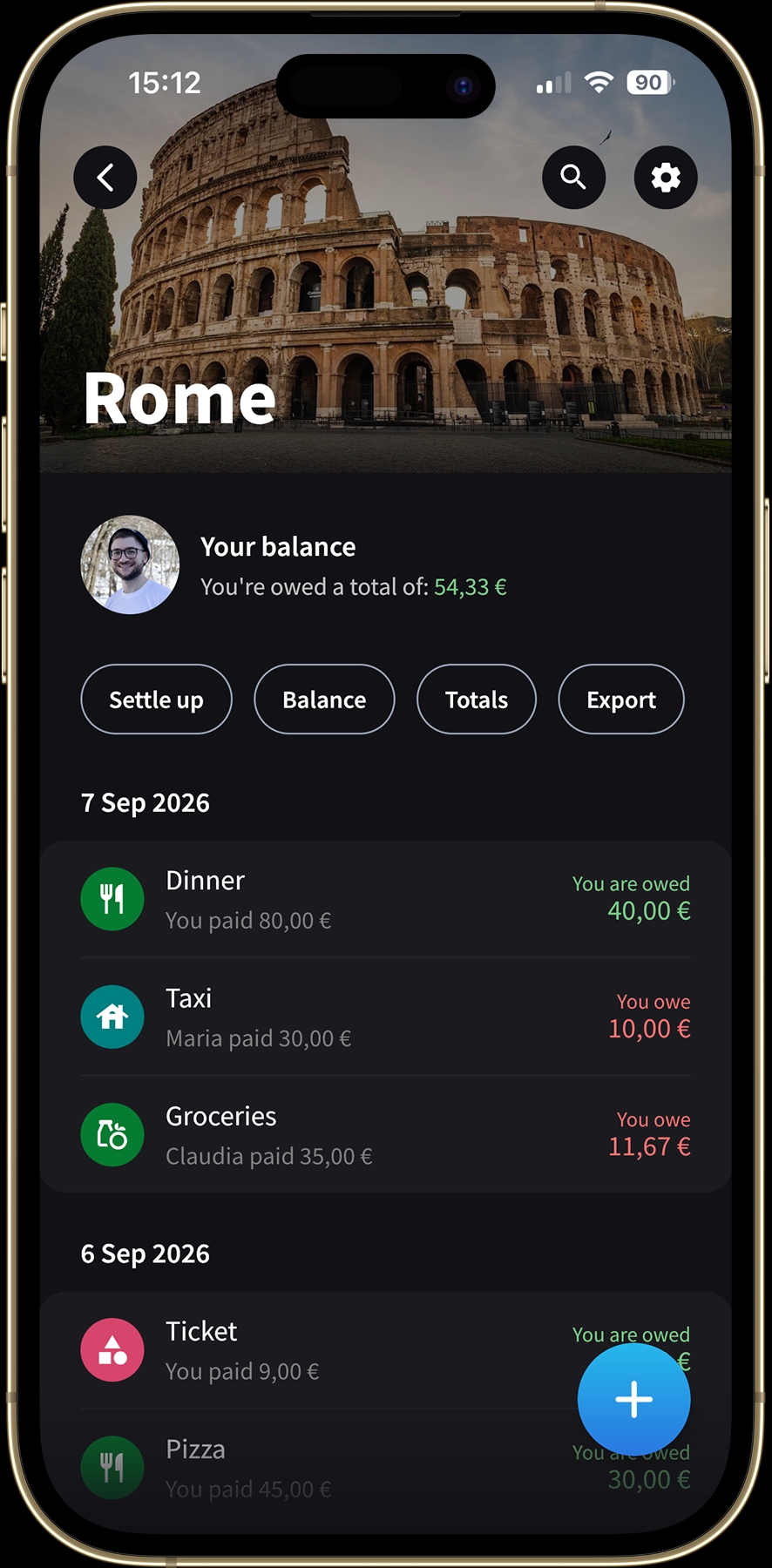
Confira quanto deve ou tem a receber por despesa e no grupo inteiro.
Você também pode dividir o custo de forma desigual. Se alguém pediu mais, ajuste a parte dessa pessoa como de costume. Os valores pagos por cada um continuam separados de como você divide a conta.
Se o grupo costuma usar a mesma divisão, você pode definir uma divisão padrão de despesas para economizar alguns toques. E, se quiser lembrar qual pagamento foi em dinheiro e qual foi no cartão, adicione uma nota à despesa.
Como conferir quem pagou o quê
Toque em Jantar na lista de despesas do grupo para abrir os detalhes. Você verá a conta completa de €120, quem pagou e como o custo foi dividido.
Neste exemplo, Maurizio pagou €80 e Claudia pagou €40. Abaixo dos pagamentos, a divisão mostra que Claudia, Maria e Maurizio têm uma parte de €40 cada. Os pagamentos e as partes de todos aparecem juntos, para você conferir os valores sempre que precisar.
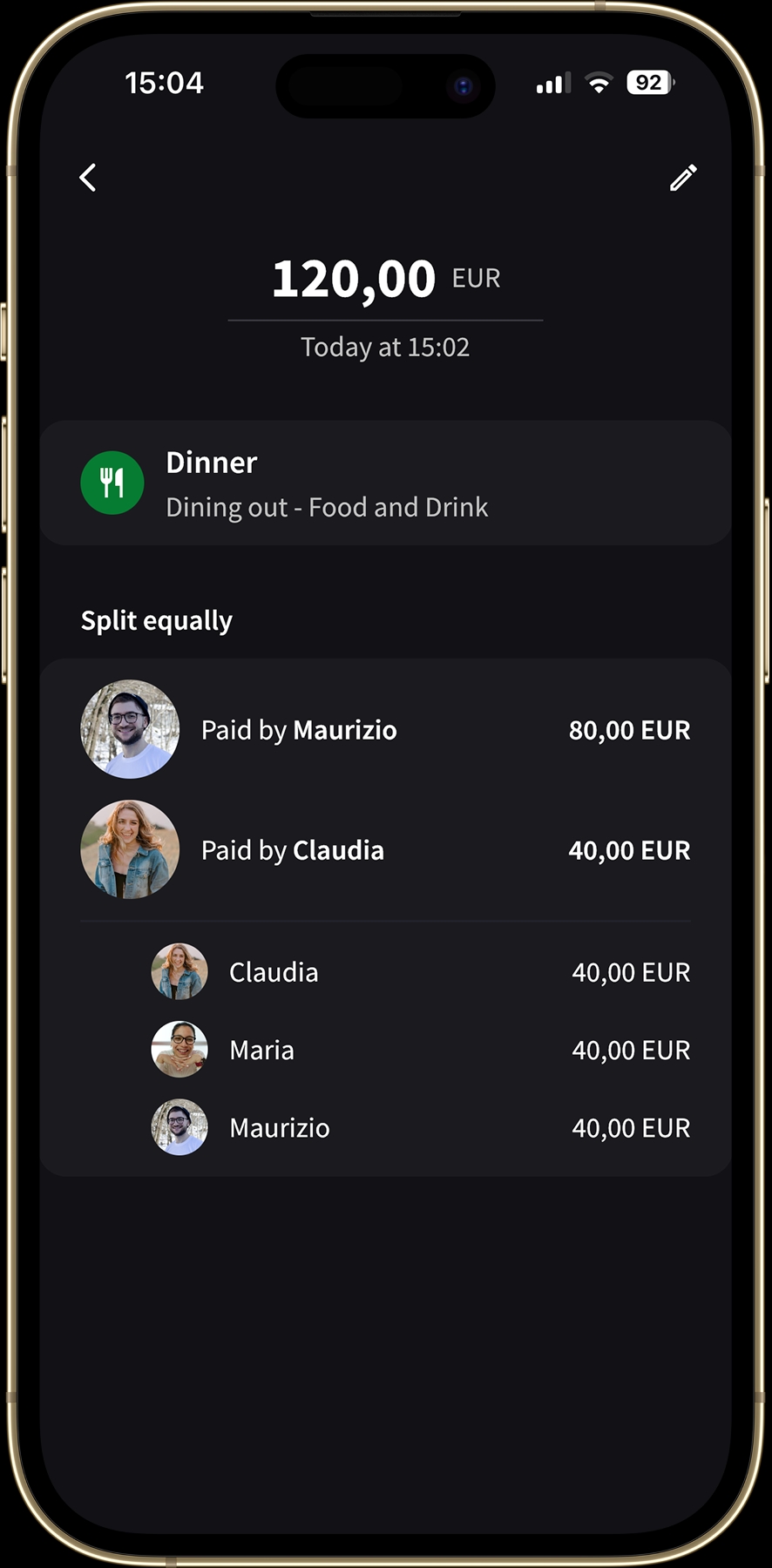
Toque em Jantar para ver quem pagou o quê e como a conta de €120 foi dividida.
Perguntas frequentes
Adicionar vários pagadores no Splital é grátis?
Sim. Os pagamentos de várias pessoas fazem parte das funções gratuitas do Splital, sem assinatura. Veja os preços para conferir a lista completa do que está incluído.
Cada pagador pode contribuir com um valor diferente?
Sim. Informe o valor exato que cada pessoa pagou. As contribuições podem ser diferentes, desde que a soma corresponda ao total da despesa.
Todos que compartilham a despesa precisam ter pagado?
Não. Informe valores apenas para as pessoas que pagaram a conta. Você escolhe separadamente quem compartilha o custo, então alguém pode dever sua parte mesmo sem ter adiantado nada.
Posso adicionar vários pagadores a uma despesa existente?
Sim. Abra a despesa para editá-la, toque na linha Pago por e escolha Várias pessoas. Informe quanto cada pessoa pagou, confirme e salve as alterações.
Seus comentários são bem-vindos
Da próxima vez que duas pessoas pagarem a mesma conta, registre tudo como uma única despesa e experimente a opção de vários pagadores. A contribuição de cada pessoa fica associada ao que vocês realmente compraram juntos.
Se tiver dúvidas ou alguma situação que gostaria que o app atendesse, escreva para [email protected] ou toque em “Sugerir função” nas configurações do app. Nós mesmos lemos todas as mensagens.
Até a próxima atualização!
Maria & Maurizio
Baixe o Splital gratuitamente
Disponível no Android e iPhone. Sem necessidade de conta.