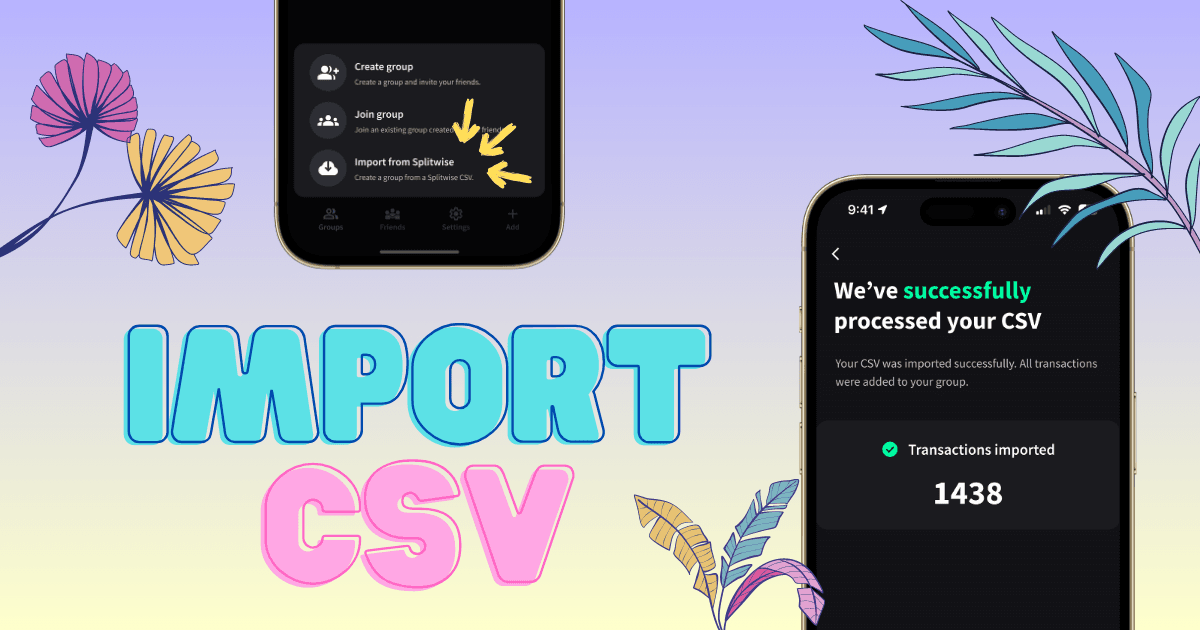
Splitwiseのグループを、数回の操作でSplitalに移せるようになりました。すべての支出と履歴を、完全無料で持ってこられます。
すでにSplitalに移行した方の中にも、以前のSplitwiseの支出履歴を一か所にまとめたいという方がたくさんいます。友人にSplitalを勧めるときも、いちばん大きなためらいはいつも同じです。「でも、グループは全部Splitwiseにあるんだよね」。
何年も丁寧に記録してきた支出を手放したり、最初からやり直したりしたい人はいません。だから、すべてを数秒で移せる仕組みを作りました。
Splitalへ移る人が増えている理由
Splitwiseは以前、割り勘の定番アプリでしたが、状況は変わりました。無料プランでは現在、追加できる支出が1日3件に限られ、支出の追加時に10秒待つ必要もあります。ルームメイトとの生活、旅行、日々の暮らしで共有費用をこまめに記録するには、これでは足りません。
一方、Splitalでは支出を無制限に追加でき、自動カテゴリ分け、支出メモ、デフォルト分割、支出検索もすべて無料です。 私たち自身が欲しかったアプリとしてSplitalを作っているので、基本的な機能を有料限定にはしません。
もっと詳しく把握したい方には、Splital PROに含まれる個人の支出統計があります。より強力で正確な統計で、お金の使い道をカテゴリ、サブカテゴリ、メンバーごとに詳しく確認できます。
機能や料金、それぞれのアプリの得意な点を並べて見たい場合は、Splitwiseの代替アプリのページをご覧ください。
インポートの手順
Splitwiseのグループのインポートは1分もかかりません。手順は次のとおりです。
手順1:Splitwiseからエクスポートする
インポートしたいSplitwiseのグループを開きます。「エクスポート」をタップし、CSVファイルをスマートフォンに保存します。
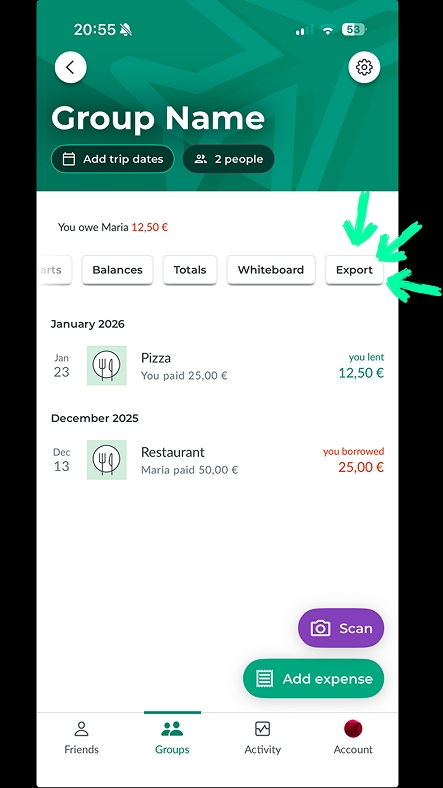
Splitwiseのグループをエクスポートする方法。
手順2:Splitalにグループを作る
Splitalの下部ナビゲーションバーで+ボタンをタップし、「Splitwise からインポート」を選びます。グループに名前と画像を設定し、タイプを旅行、家、その他から選んでください。
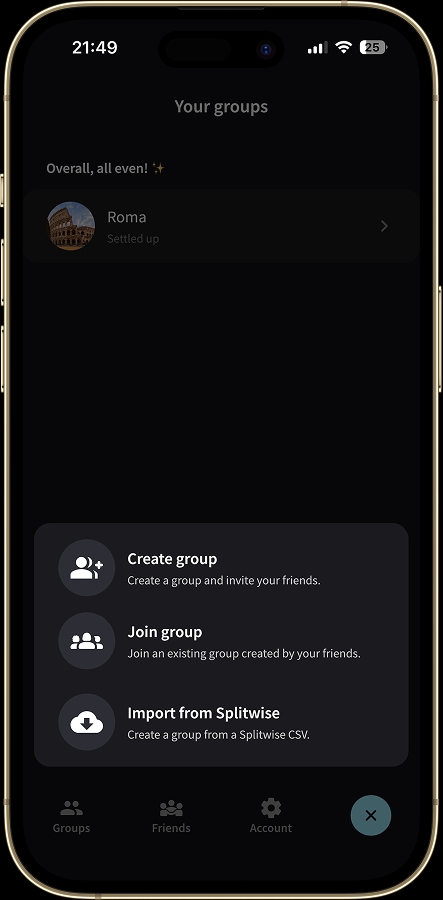
+ボタンをタップすると「Splitwise からインポート」を選べます。
手順3:CSVをアップロードする
Splitwiseから書き出したCSVファイルを選ぶだけで完了です。Splitalがすべての支出を数秒でインポートします。
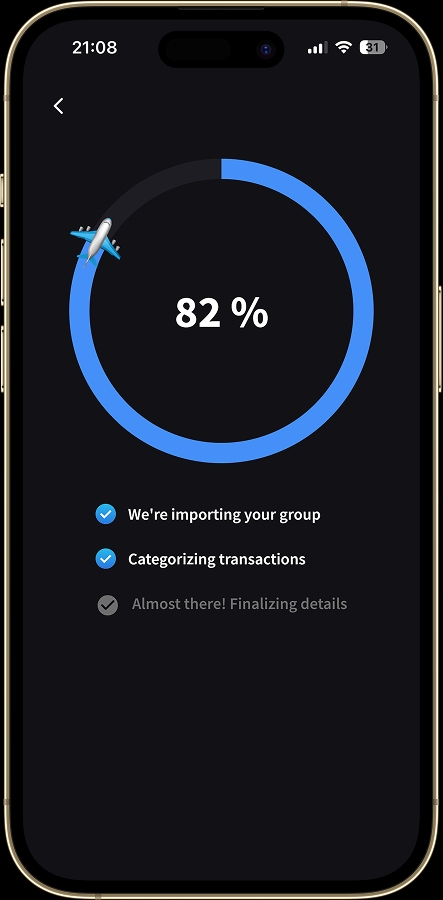
SplitwiseのグループをSplitalにインポート中。
グループに何百件、何千件もの支出があっても、インポートはすぐに完了します。完了したらすぐにグループを開き、残高を確認したり支出を見たりできます。
バックグラウンドでは、Splitalがすべての支出を自動でカテゴリ分けします。 とても大きなグループでは数分かかることがありますが、待つ必要はありません。裏側でカテゴリ分けを進めている間も、グループをすぐに使い始められます。
すべての情報を引き継げます
グループをインポートすると、日付、金額、支払った人、分割方法、精算など、大切な情報はすべてSplitalに移ります。 インポートした支出は、Splitalで作った支出とまったく同じように使えます。編集、メモの追加、カテゴリの変更、画像の添付、削除も可能です。インポートした支出と、Splitalで直接作った支出に違いはありません。
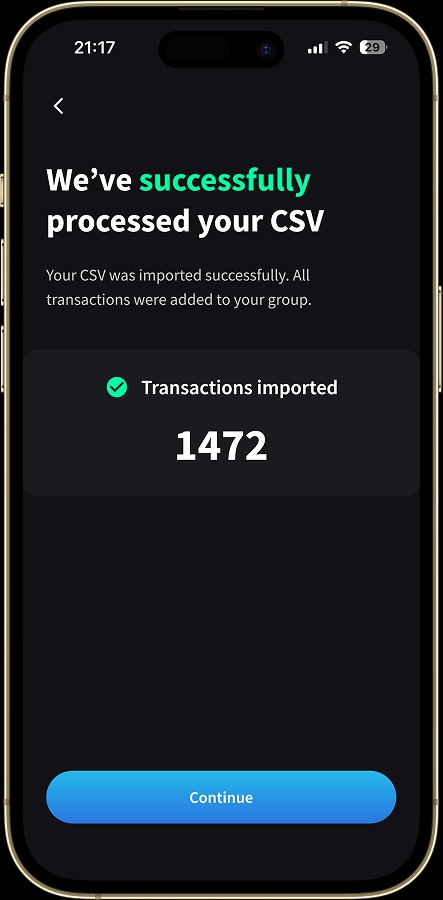
インポート完了。1,472件の支出を数秒で移行しました。
CSVに形式の問題でインポートできない行がある場合は、どの行なのかをSplitalが正確に表示します。気づかないうちに情報が失われることはありません。データの管理は、引き続きすべて自分で行えます。
カテゴリ分けが正確になると、支出がよくわかる
ここからが大きな違いです。Splitalの自動カテゴリ分けは、Splitwiseよりも大幅に正確です。 Splitwiseは多くの支出を「一般」にまとめますが、Splitalは何にお金を使ったのかをきちんと理解します。
私たちも、Splitalを作る前に使っていた自分たちのSplitwiseグループをインポートしてみました。2021年3月だけを見ると、Splitwiseでは支出の88%が「一般」になっていました。これでは支出を把握したいときに役立ちません。
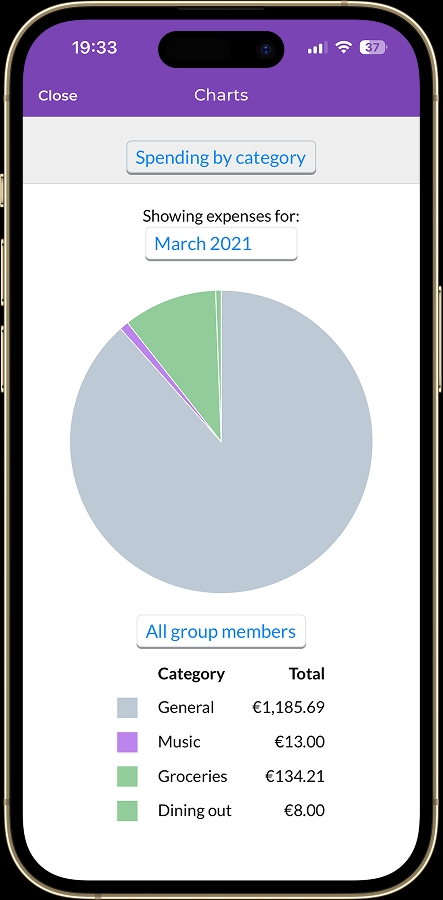
Splitwiseでは、2021年3月の私たちの支出の88%が「一般」に分類されていました。
同じグループをSplitalにインポートすると、自動カテゴリ分けによって「一般」の割合はわずか22%になりました。 支出は飲食、住まい、光熱費などの意味のあるカテゴリに正しく振り分けられ、サブカテゴリの内訳も付いています。
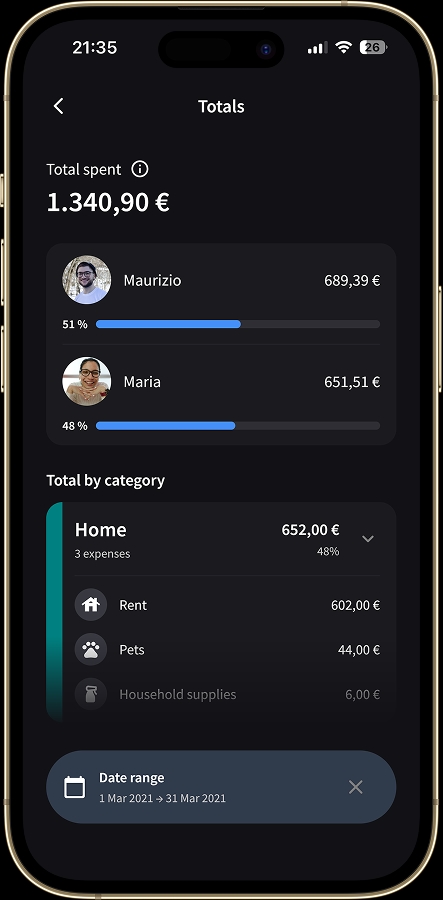
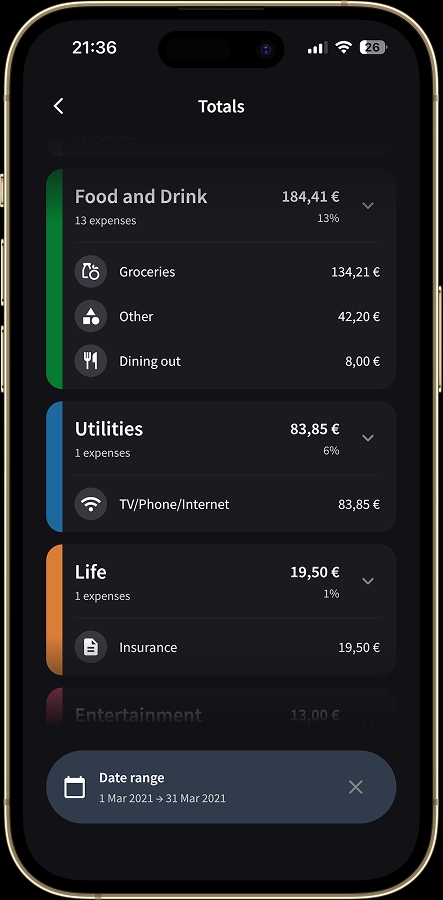
Splitalは同じ支出を正確にカテゴリ分けし、「一般」に残ったのは22%だけでした。
曖昧なデータと、実際の行動に役立つ情報の違いがここにあります。Splitalなら、お金がどこへ行っているのかを実際に確認できます。
よくある質問
Splitwiseからのインポートは無料ですか?
はい。SplitwiseのグループをSplitalにインポートする機能は完全無料で、サブスクリプションは不要です。移せるグループの数に制限もありません。
インポートにはどのくらいかかりますか?
インポート自体は、何千件もの支出があるグループでも数秒で終わります。自動カテゴリ分けはバックグラウンドで行われ、とても大きなグループでは数分かかることがありますが、処理中もすぐにグループを使えます。
インポートできない支出がある場合はどうなりますか?
CSVの行に形式の問題がありインポートできない場合、Splitalがどの行なのかを正確に表示します。気づかないうちにデータが失われることはなく、引き続き自分でデータ全体を管理できます。
困ったときはお手伝いします
何年分ものデータがあると、アプリの乗り換えを不安に感じるかもしれません。だからこそ、できる限りスムーズに進められるように工夫しました。問題や質問があれば、[email protected]まで直接ご連絡ください。すべてのメッセージを読み、喜んでお手伝いします。
Splitwiseからの移行を考えていた方や、まだ使っている友人にSplitalを勧めたい方は、ぜひ今試してみてください。グループと履歴をそのまま移し、支出管理が本来どれだけ快適にできるのかを体験していただけたらうれしいです。
Maria & Maurizio
Splitalをダウンロード — 無料
AndroidとiPhoneで利用可能。アカウント不要。