Ora puoi aggiungere più di un pagatore a una singola spesa in Splital. Inserisci quanto ha pagato ciascuno, scegli come dividere il costo e Splital calcola i saldi. Gratis per tutti.
Sei a cena con gli amici. Il conto è di 120 €. Tu paghi 80 € e un amico copre i 40 € restanti. Finora, registrare una spesa del genere significava aggiungere due spese separate e verificare che ognuna avesse il pagatore e la divisione corretti.
Come funzionano i pagamenti di più persone
Con più pagatori, registri il costo completo una sola volta e inserisci il contributo di ciascuno. Quando riapri la spesa, puoi vedere chi ha pagato cosa senza ricostruire le informazioni da spese diverse.
Come aggiungere una spesa pagata da più persone
Quando aggiungi una spesa, apri la riga Pagato da e scegli Più persone per inserire il pagamento di ciascuno. Puoi farlo sia quando aggiungi una spesa sia quando ne modifichi una esistente.
Passaggio 1: Inserisci l'importo totale della spesa
Apri il gruppo e aggiungi una spesa. Compila la descrizione e il costo totale del conto. Nel nostro esempio della cena, sono 120 €, compresi entrambi i pagamenti.
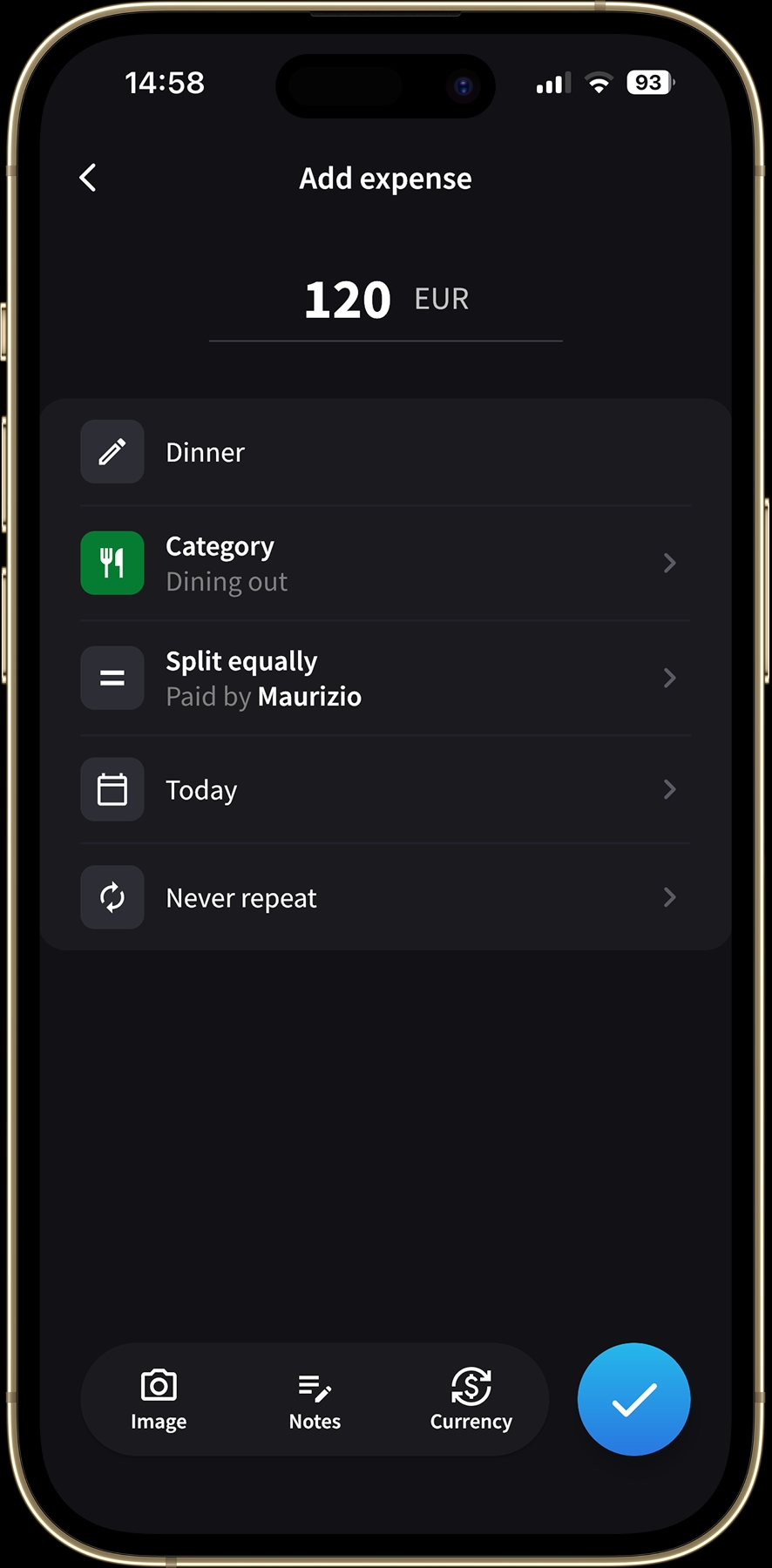
Inserisci l'intero conto della cena: 120 €.
Passaggio 2: Inserisci l'importo di ogni pagatore
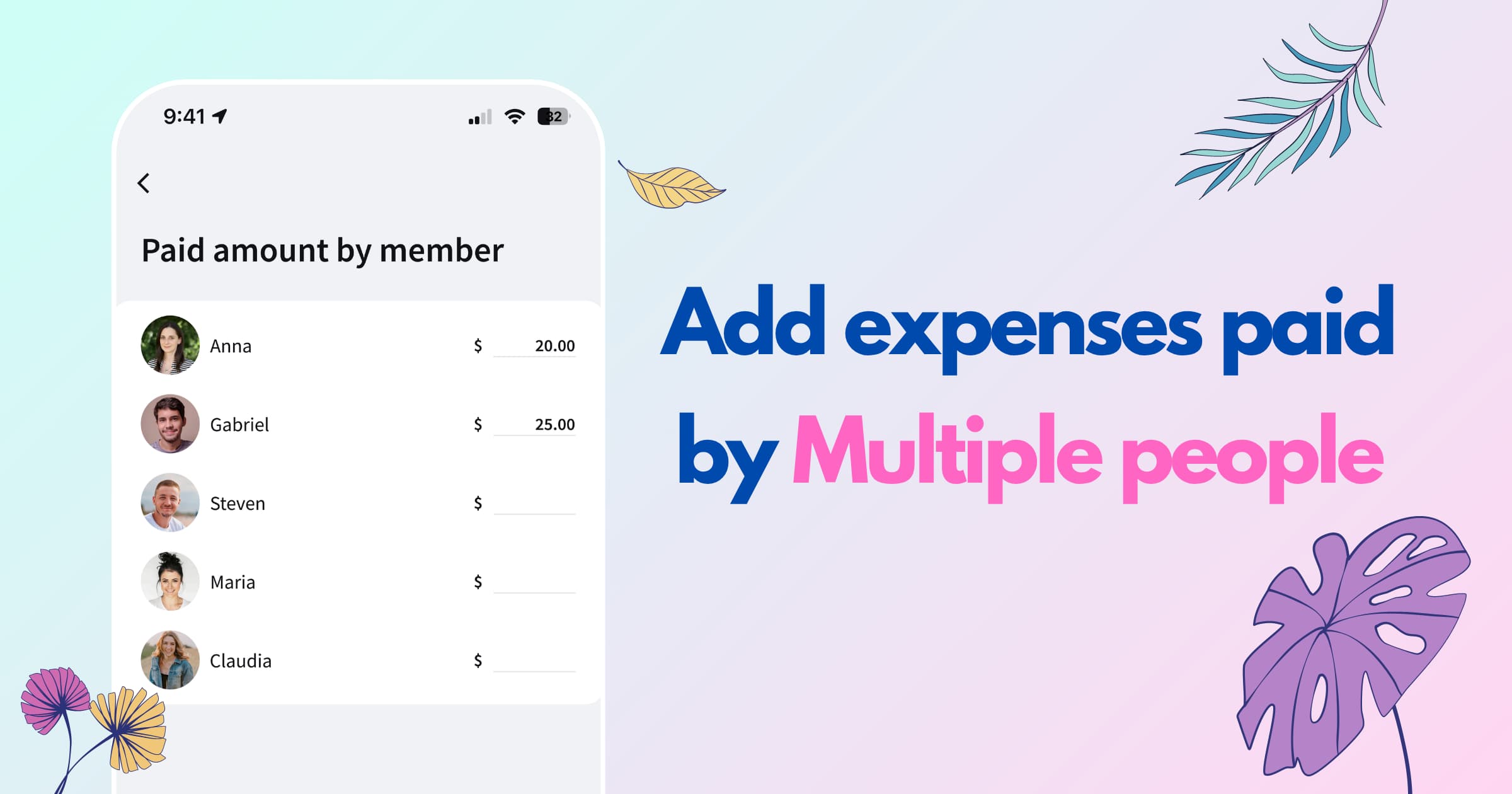
Tocca la riga Pagato da, dove normalmente scegli chi ha pagato. Nell'elenco dei membri, tocca Più persone.
Nella schermata Importo pagato per membro, inserisci l'importo accanto a ogni persona che ha contribuito. Nel nostro esempio, 80 € accanto al tuo nome e 40 € accanto a quello del tuo amico. Lascia vuoti i campi di chi non ha pagato.
Il totale in basso si aggiorna mentre scrivi, mostrando quanto manca da attribuire o di quanto hai superato l'importo.
La somma degli importi deve corrispondere al totale della spesa. Altrimenti, Splital ti chiede di ricontrollarli prima di proseguire.
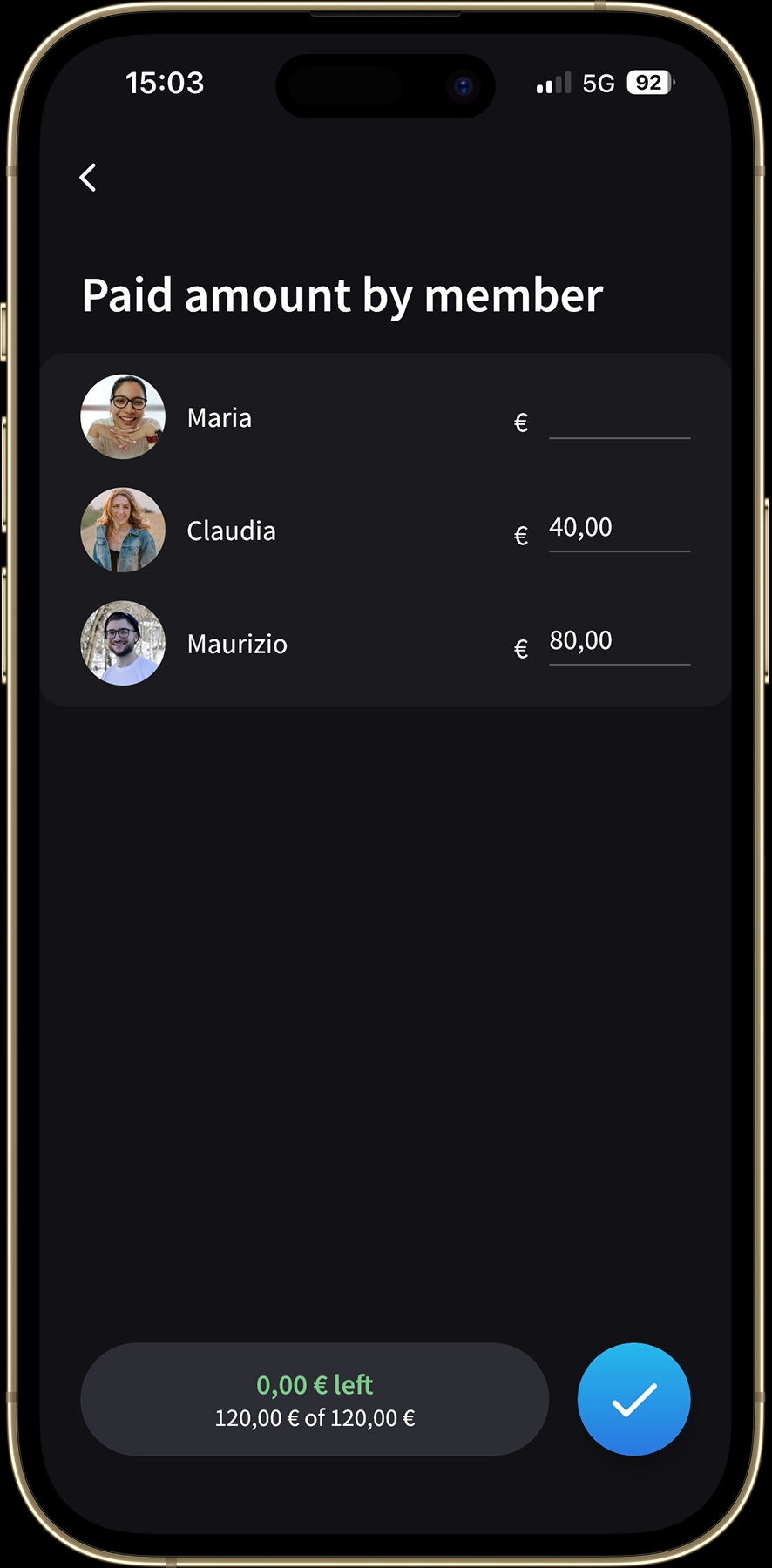
Inserisci il contributo di ogni pagatore.
Passaggio 3: Conferma, scegli la divisione e salva
Tocca il segno di spunta per confermare i pagamenti. Tornando alla schermata della spesa, la riga dei pagatori ora indica Pagato da 2 persone.
Scegli chi condivide la spesa e come dividerla, proprio come fai di solito. Poi salva. Splital usa sia i pagamenti sia la divisione per calcolare il saldo di ciascuno.
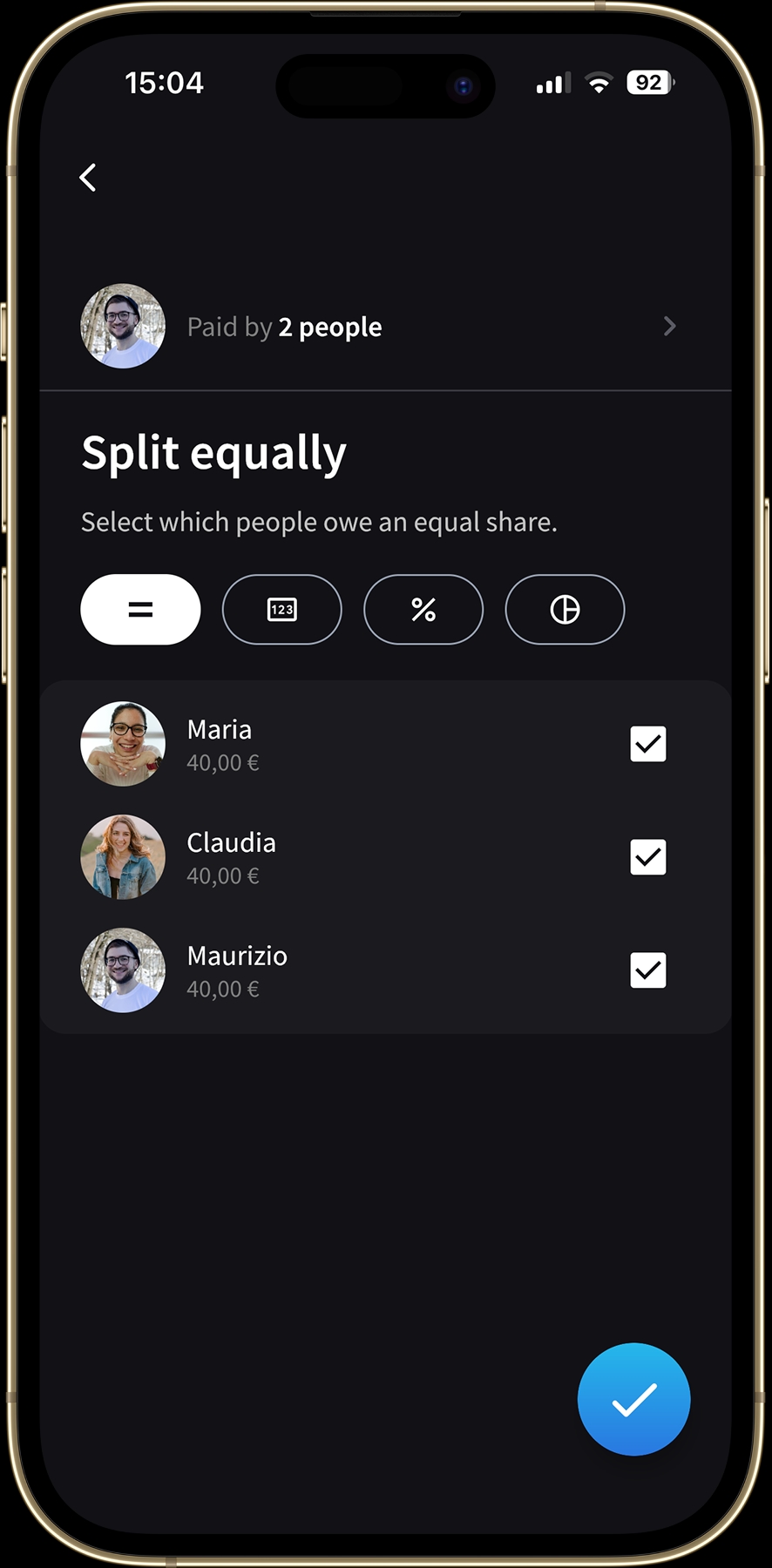
Scegli chi condivide il costo.
L’importo pagato e la tua quota possono essere diversi
Quanto hai pagato è il denaro che hai versato per il conto. La tua quota è la parte del costo a tuo carico. Splital usa la differenza per capire se devi ricevere denaro o se devi ancora pagare.
Nell'esempio della cena, tre amici dividono 120 € in parti uguali. La quota di ciascuno è di 40 €, anche se solo due persone hanno pagato il ristorante.
- Hai pagato 80 €. Sono 40 € in più della tua quota, quindi devi ricevere 40 €.
- Il tuo amico ha pagato 40 €. Ha coperto esattamente la sua quota, quindi per questa cena è in pari.
- Il terzo amico non ha pagato nulla. Deve ancora versare la sua quota di 40 €.
Questi sono i saldi della sola cena. Nell'elenco delle spese del gruppo, Cena mostra che hai pagato 80 € e devi ricevere 40 €. Il saldo in alto combina tutte le spese del gruppo, così puoi vedere quanto devi dare o ricevere in totale.
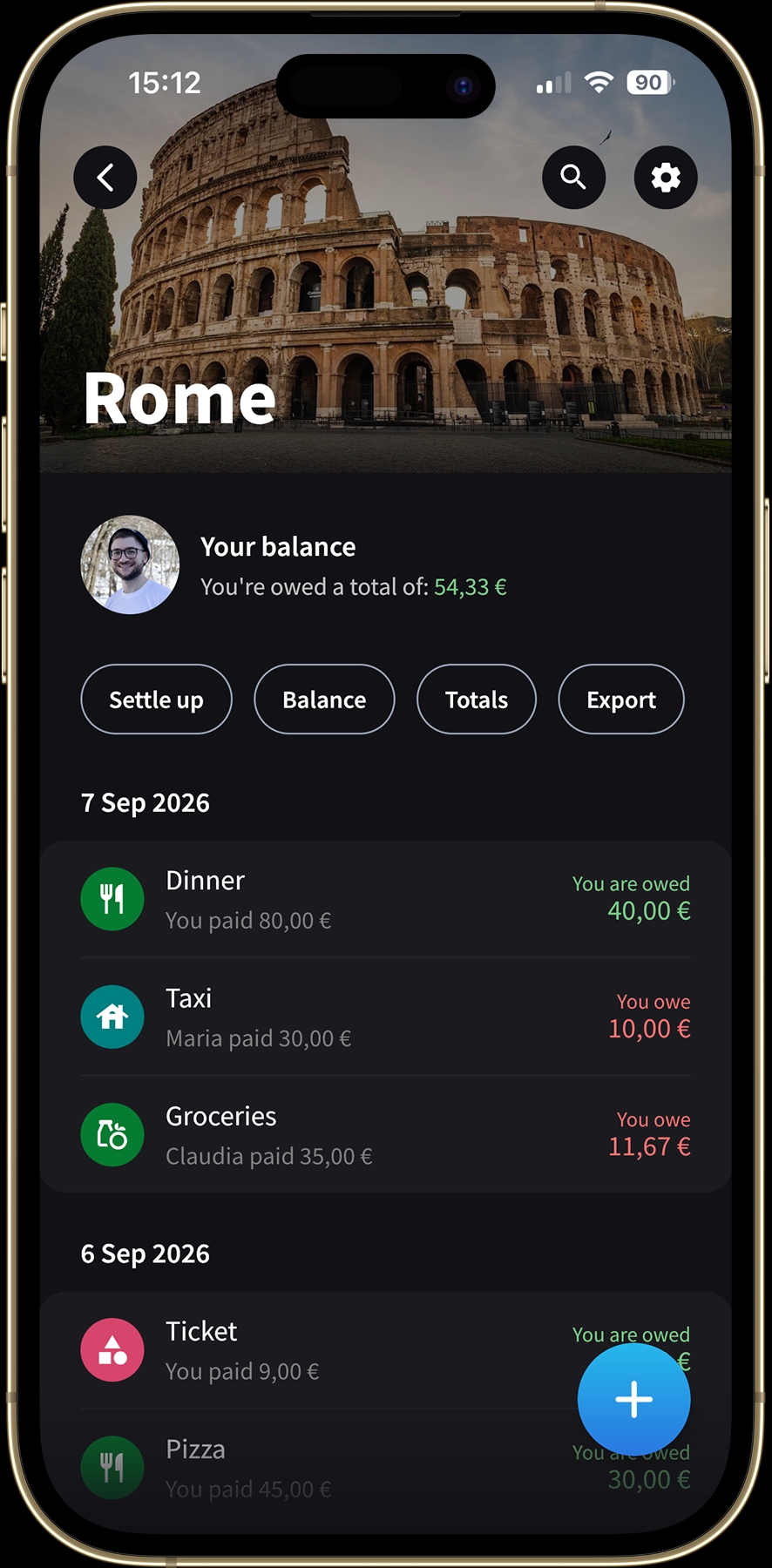
Controlla quanto devi dare o ricevere per ogni spesa e per l'intero gruppo.
Puoi anche dividere il costo in modo diverso. Se qualcuno ha ordinato di più, modifica la sua quota come al solito. Gli importi pagati da ciascuno restano separati da come dividi il conto.
Se il gruppo usa di solito la stessa divisione, puoi impostare una divisione predefinita delle spese per risparmiare qualche tocco. E se vuoi ricordare quale pagamento era in contanti e quale con carta, aggiungi una nota alla spesa.
Come controllare chi ha pagato cosa
Tocca Cena nell'elenco delle spese del gruppo per aprire i dettagli. Vedrai il conto completo di 120 €, chi ha pagato e come è stato diviso il costo.
In questo esempio, Maurizio ha pagato 80 € e Claudia 40 €. Sotto i pagamenti, la divisione mostra che Claudia, Maria e Maurizio hanno una quota di 40 € ciascuno. Pagamenti e quote di tutti sono visibili insieme, così puoi controllare i numeri quando serve.
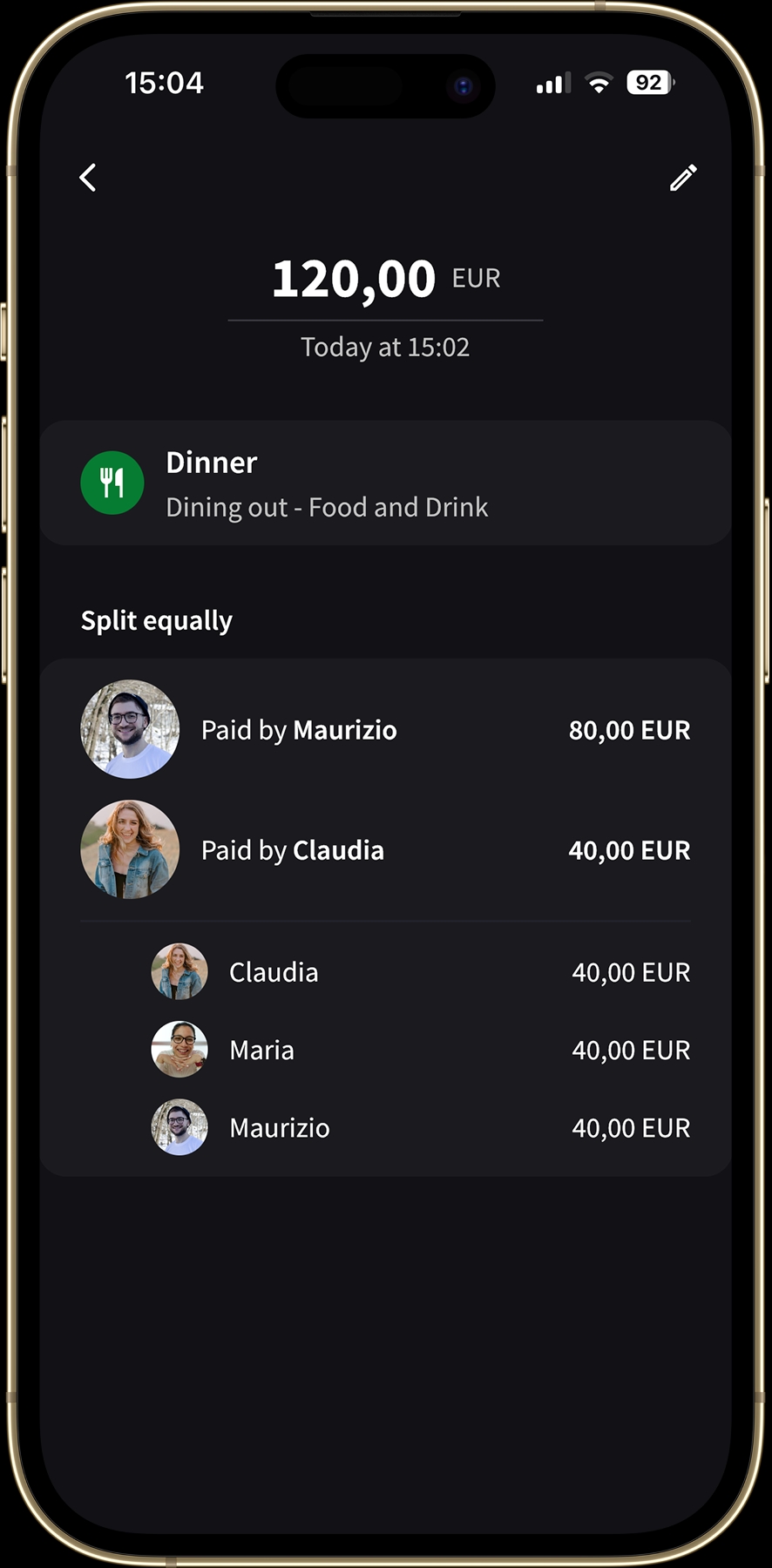
Tocca Cena per vedere chi ha pagato cosa e come è stato diviso il conto di 120 €.
Domande frequenti
Aggiungere più pagatori in Splital è gratuito?
Sì. I pagamenti di più persone fanno parte delle funzioni gratuite di Splital, senza abbonamento. Consulta i prezzi per l'elenco completo di ciò che è incluso.
Ogni pagatore può contribuire con un importo diverso?
Sì. Inserisci l'importo esatto pagato da ogni persona. I contributi possono essere diversi, purché la loro somma corrisponda al totale della spesa.
Tutti quelli che condividono la spesa devono aver pagato?
No. Inserisci importi solo per le persone che hanno pagato il conto. Scegli separatamente chi condivide il costo, quindi qualcuno può dovere la propria quota anche senza aver anticipato nulla.
Posso aggiungere più pagatori a una spesa esistente?
Sì. Apri la spesa per modificarla, tocca la riga Pagato da e scegli Più persone. Inserisci gli importi pagati da ciascuno, conferma e salva le modifiche.
I tuoi commenti sono benvenuti
La prossima volta che due persone pagano lo stesso conto, registralo come un'unica spesa e prova la funzione con più pagatori. Il contributo di ciascuno resta associato a ciò che avete davvero comprato insieme.
Se hai domande o una situazione che vorresti fosse supportata, scrivi a [email protected] oppure tocca “Suggerisci una funzione” nelle impostazioni dell'app. Leggiamo personalmente ogni messaggio.
Al prossimo aggiornamento!
Maria & Maurizio
Scarica Splital gratis
Disponibile su Android e iPhone. Nessun account necessario.