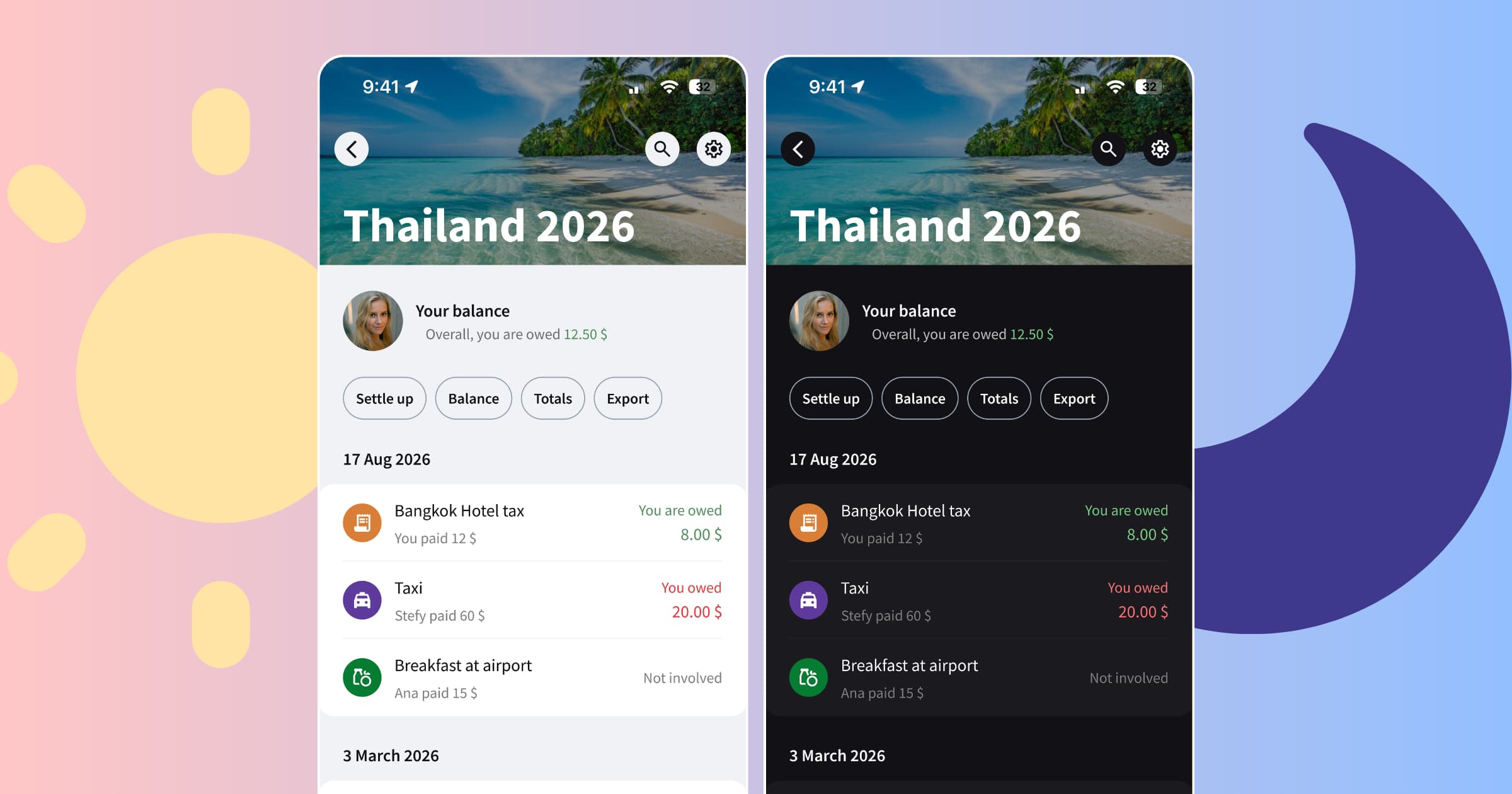
Ora Splital ha una modalità chiara. L'app segue automaticamente l'aspetto del telefono, oppure puoi scegliere Chiaro o Scuro nelle impostazioni e mantenere quella scelta. Gratis per tutti.
Quando abbiamo iniziato a creare Splital, abbiamo previsto solo la modalità scura. Il motivo era semplice: ci piaceva ed era quella che volevamo usare noi.
Negli ultimi due anni molti di voi ci hanno chiesto un tema chiaro. Alcuni lo preferiscono e basta. Altri ci hanno spiegato che leggere testo chiaro su sfondo nero era scomodo o difficile.
Volevamo permetterti di scegliere l'aspetto più adatto ai tuoi occhi. Per questo abbiamo creato la modalità chiara.
Perché abbiamo aggiunto la modalità chiara
I vostri commenti ci hanno aiutato a capire quanto la nostra scelta iniziale influenzasse il modo in cui alcuni di voi usavano Splital. Controllare un saldo o leggere un elenco di spese non dovrebbe essere difficile a causa del colore di sfondo scelto da noi.
Per alcuni la modalità chiara è un'esigenza di accessibilità. Per altri è una preferenza. Entrambe sono buone ragioni per poter scegliere.
Il nuovo tema chiaro usa sfondi chiari e testo scuro in tutta l'app, dai gruppi e dalle spese fino alle impostazioni.
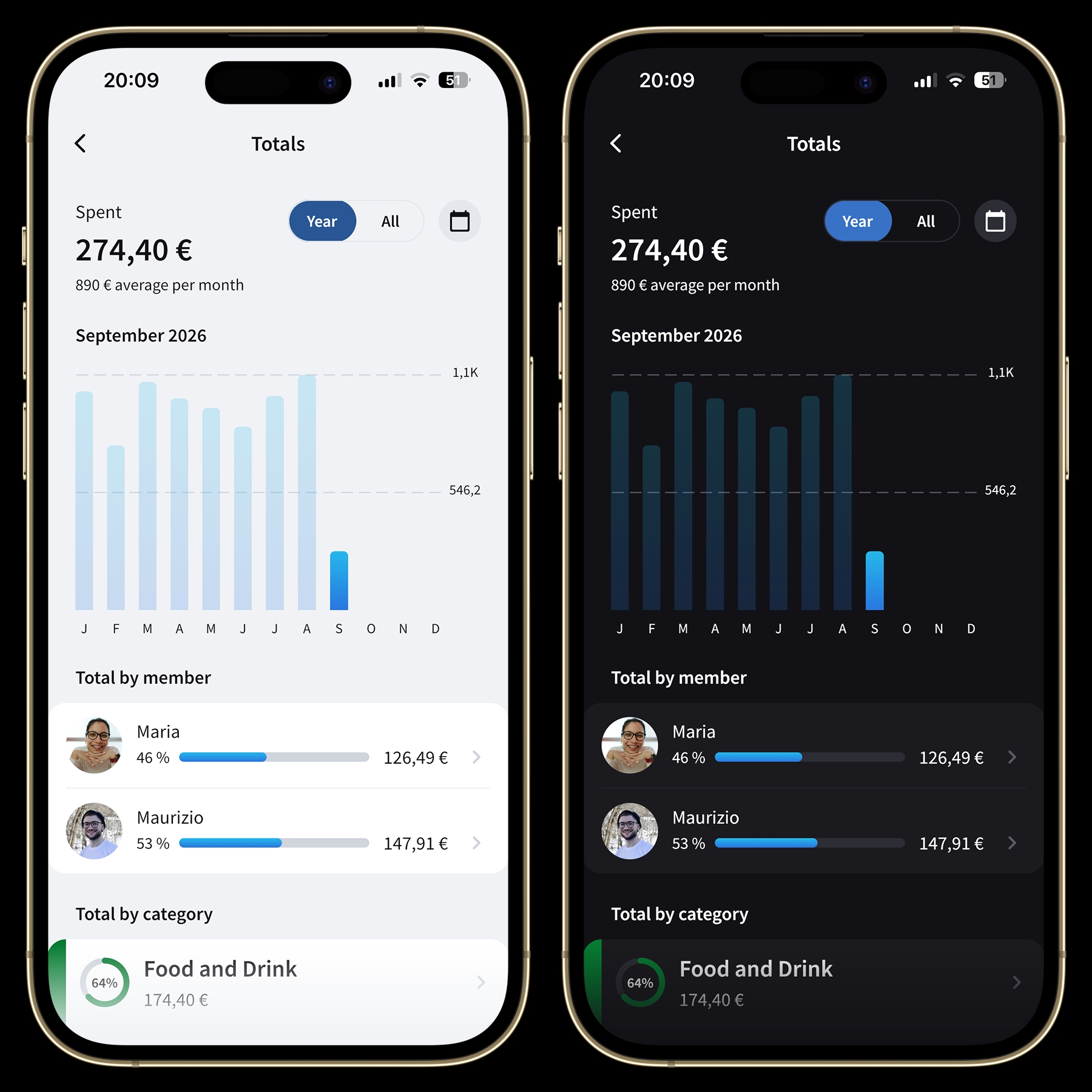
Totali in modalità chiara e scura.
La modalità scura resta
Se ami la modalità scura, puoi continuare a usarla. Potresti preferire uno sfondo chiaro durante il giorno e una schermata più scura quando controlli le spese la sera. Oppure potresti volere Splital sempre scuro. La scelta è tua.
Per l'uso serale, puoi anche abbassare la luminosità dello schermo e abbinare la modalità scura al filtro per la luce blu del telefono, come Night Shift su iPhone o un'impostazione simile su Android. Queste impostazioni spostano lo schermo verso colori più caldi per ridurre la luce blu, mentre la modalità scura di Splital controlla l'aspetto dell'app.
Splital segue automaticamente il tuo telefono
Per impostazione predefinita, Splital segue l'aspetto del telefono. Quando il telefono usa la modalità chiara, Splital fa lo stesso. Quando passa alla modalità scura, anche Splital cambia.
Se il telefono è impostato per usare la modalità chiara di giorno e quella scura di sera, Splital segue anche questa programmazione. Non devi cambiare manualmente il tema dell'app ogni volta.
Come passare dalla modalità chiara a quella scura
Preferisci mantenere lo stesso tema in Splital per tutto il giorno? Puoi sceglierlo nelle impostazioni dell'app.
Apri le impostazioni di Splital e tocca Aspetto nella sezione Preferenze. Poi scegli l'opzione che vuoi:
- Chiaro: usa sempre la modalità chiara in Splital, indipendentemente dall'impostazione del telefono.
- Scuro: usa sempre la modalità scura in Splital, indipendentemente dall'impostazione del telefono.
- Sistema: segui automaticamente l'aspetto del telefono.
Il cambiamento è immediato e Splital ricorda la tua scelta. Puoi tornare qui e modificarla quando vuoi.
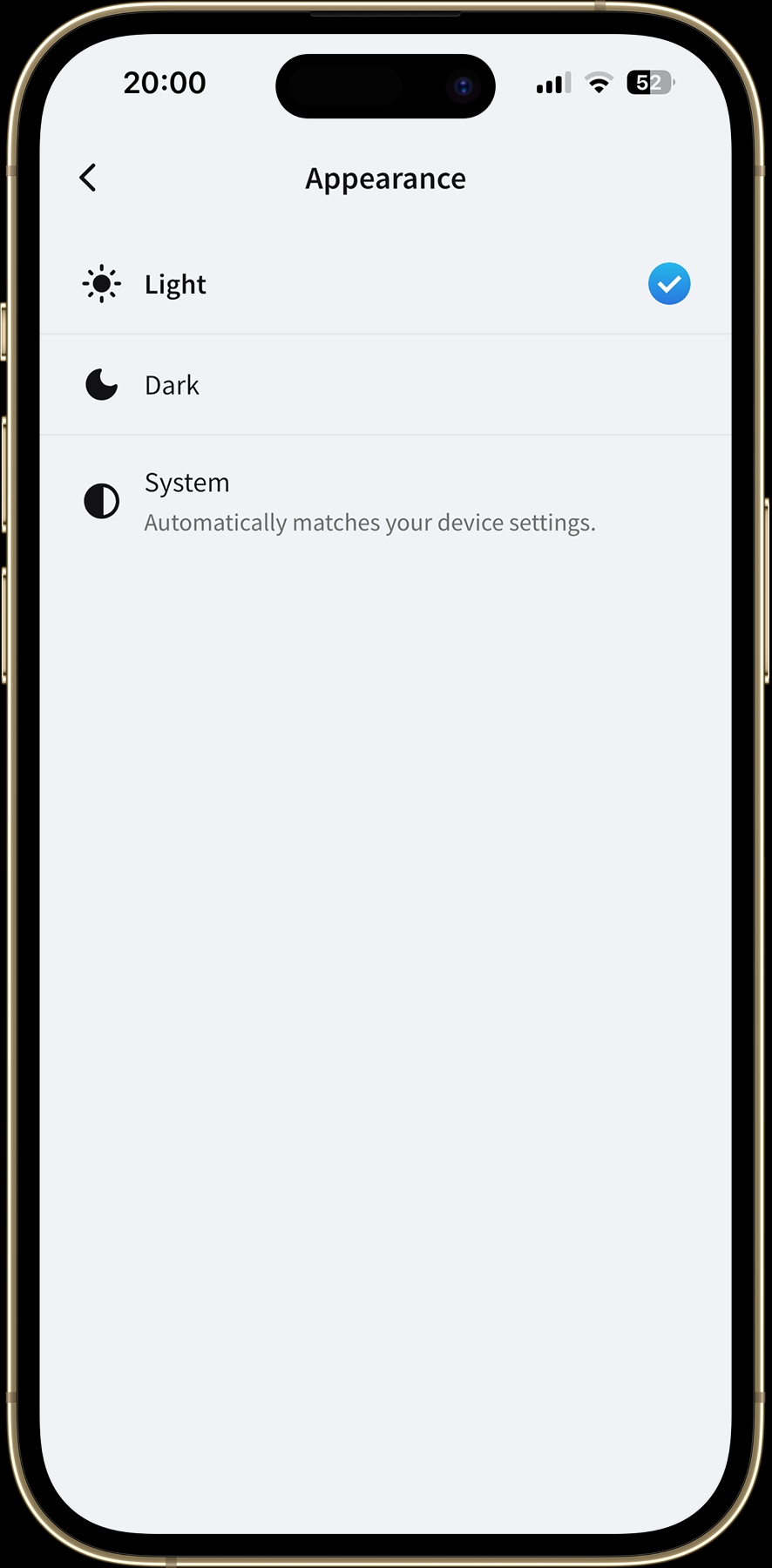
Chiaro selezionato nelle impostazioni Aspetto. La scelta ha effetto immediato.
Domande frequenti
La modalità chiara è gratuita in Splital?
Sì. Chiaro, Scuro e Sistema sono disponibili per tutti, senza abbonamento.
Perché Splital è passato alla modalità chiara dopo l'aggiornamento?
Per impostazione predefinita, Splital segue l'aspetto del telefono. Se il telefono usa la modalità chiara, Splital fa lo stesso. Per mantenere Splital scuro, apri le impostazioni dell'app, tocca Aspetto e seleziona Scuro.
Posso usare la modalità chiara in Splital mentre il telefono resta in modalità scura?
Sì. Seleziona Chiaro nelle impostazioni Aspetto di Splital. Splital resterà in modalità chiara a prescindere dall'impostazione del telefono. Scegli Sistema quando vuoi che torni a seguire il telefono.
Grazie per avercelo chiesto
Sono cambiate molte cose da quando abbiamo creato Splital per noi stessi. I vostri commenti continuano a farci notare aspetti che non vedremmo basandoci solo sulla nostra esperienza, e la modalità chiara ne è un buon esempio.
Provala e facci sapere come ti trovi. Se una schermata è ancora difficile da leggere o noti qualcosa che ci è sfuggito, scrivi a [email protected] oppure tocca "Suggerisci una funzione" nelle impostazioni dell'app. Leggiamo personalmente ogni messaggio.
Al prossimo aggiornamento!
Maria & Maurizio
Scarica Splital gratis
Disponibile su Android e iPhone. Nessun account necessario.