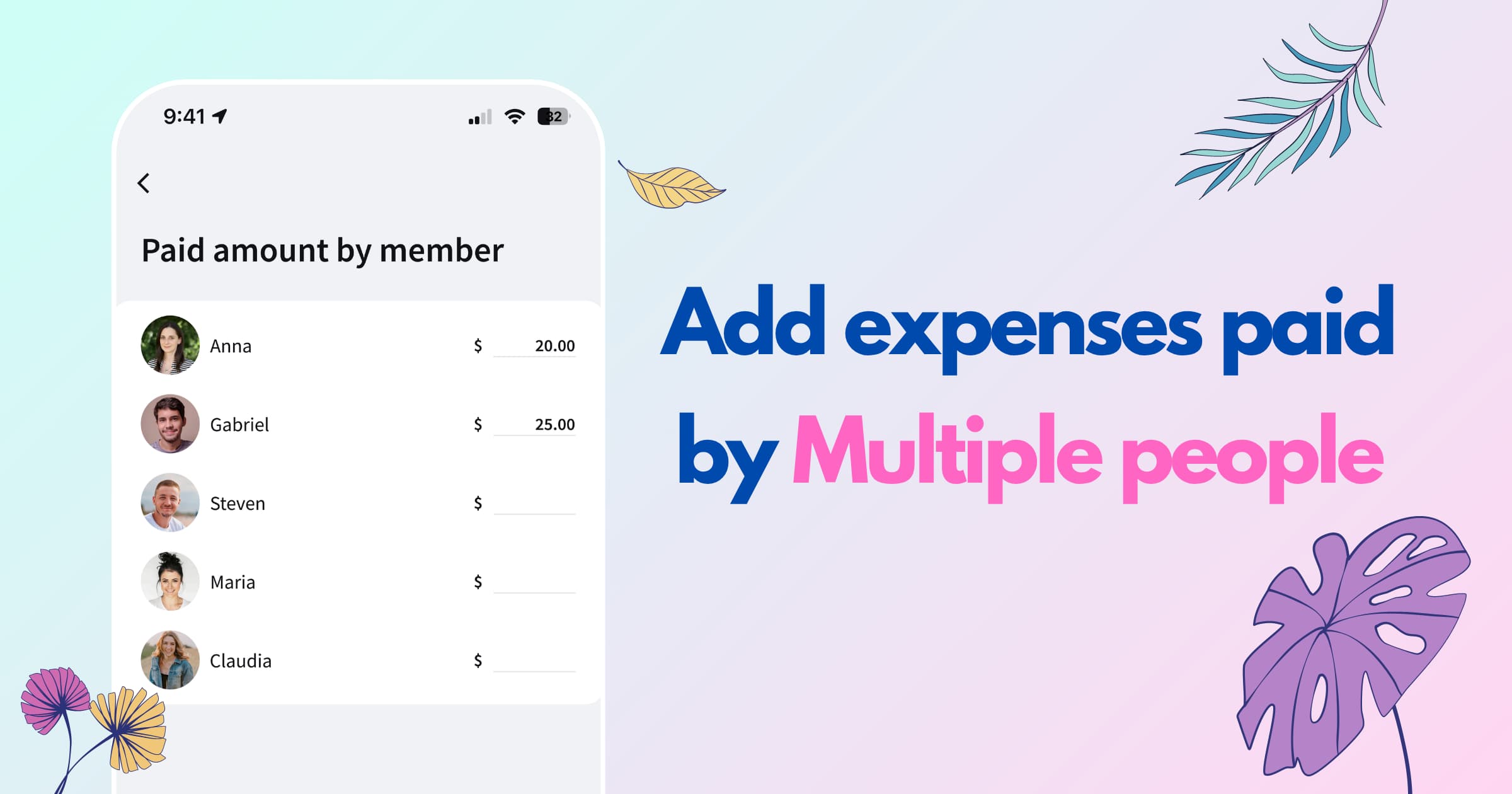
Du kannst jetzt einer einzelnen Ausgabe in Splital mehrere Zahler hinzufügen. Gib ein, was jede Person bezahlt hat, wähle die Kostenaufteilung und lass Splital die Salden berechnen. Kostenlos für alle.
Du gehst mit Freunden essen. Die Rechnung beträgt 120 €. Du zahlst 80 €, ein Freund übernimmt die übrigen 40 €. Bisher musstest du dafür zwei getrennte Ausgaben erfassen und bei jeder darauf achten, dass Zahler und Aufteilung stimmen.
So funktionieren mehrere Zahler
Mit mehreren Zahlern erfasst du die Gesamtkosten einmal und trägst den Beitrag jeder Person ein. Wenn du die Ausgabe später öffnest, siehst du direkt, wer wie viel bezahlt hat, ohne Informationen aus mehreren Ausgaben zusammenzusuchen.
So erfasst du eine Ausgabe mit mehreren Zahlern
Öffne beim Hinzufügen einer Ausgabe die Zeile Bezahlt von und wähle Mehrere Personen, um die Zahlungen einzutragen. Das funktioniert sowohl bei neuen als auch beim Bearbeiten bestehender Ausgaben.
Schritt 1: Den gesamten Ausgabenbetrag eingeben
Öffne deine Gruppe und füge eine Ausgabe hinzu. Trage die Beschreibung und den Gesamtbetrag der Rechnung ein. In unserem Abendessen-Beispiel sind das 120 €, also beide Zahlungen zusammen.
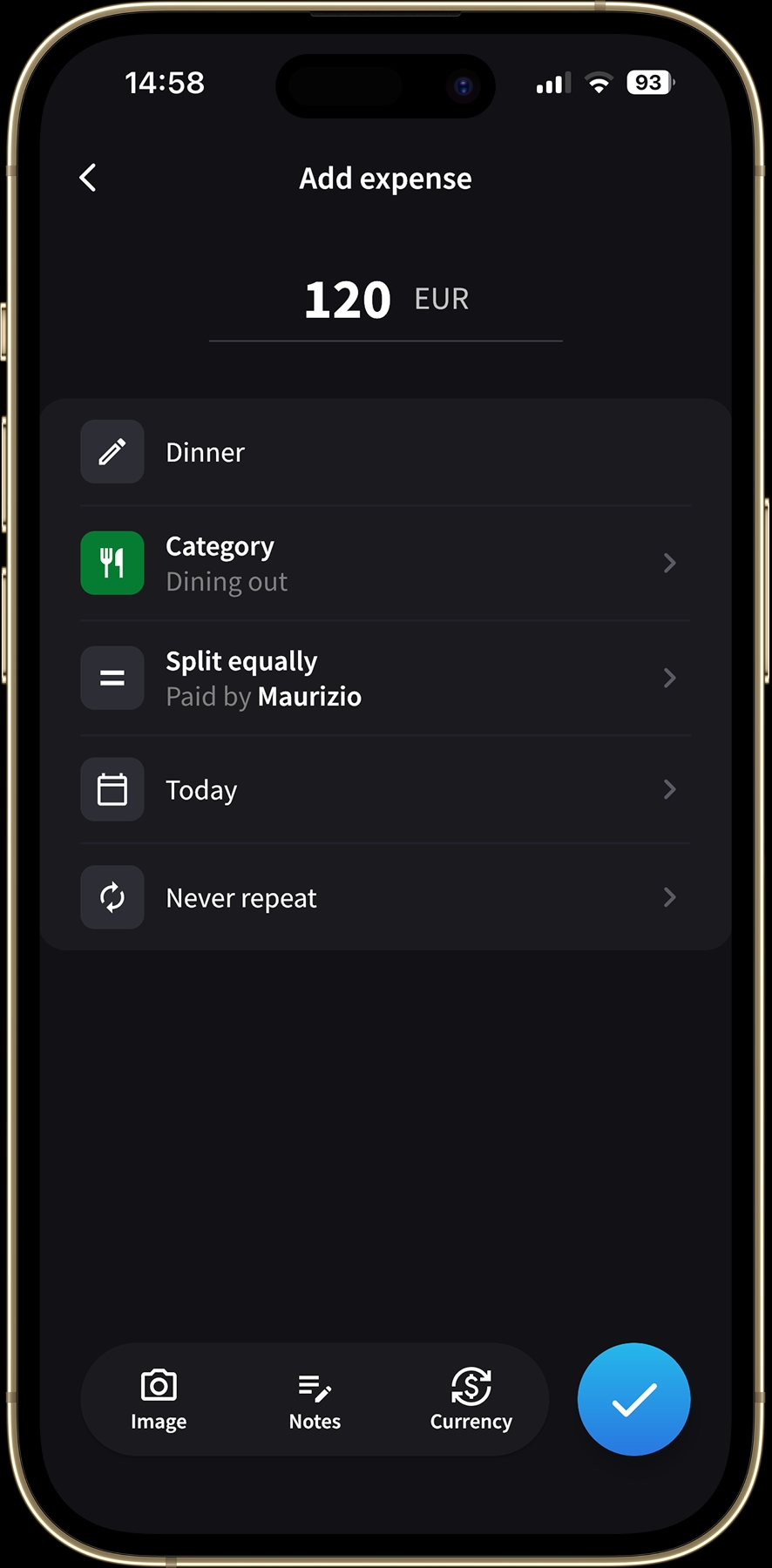
Trage die gesamte Rechnung für das Abendessen von 120 € ein.
Schritt 2: Den Betrag für jeden Zahler eingeben
Tippe auf Bezahlt von, wo du normalerweise die zahlende Person auswählst. Tippe in der Mitgliederliste auf Mehrere Personen.
Trage auf dem Bildschirm Bezahlter Betrag pro Mitglied neben jeder Person ein, wie viel sie beigesteuert hat. In unserem Beispiel stehen 80 € neben deinem Namen und 40 € neben dem deines Freundes. Lass die Felder der Personen leer, die nichts bezahlt haben.
Die Summe unten aktualisiert sich während der Eingabe und zeigt, welcher Betrag noch fehlt oder wie viel du zu viel eingetragen hast.
Die Beträge müssen zusammen den Gesamtbetrag der Ausgabe ergeben. Andernfalls bittet Splital dich, sie vor dem Fortfahren zu prüfen.
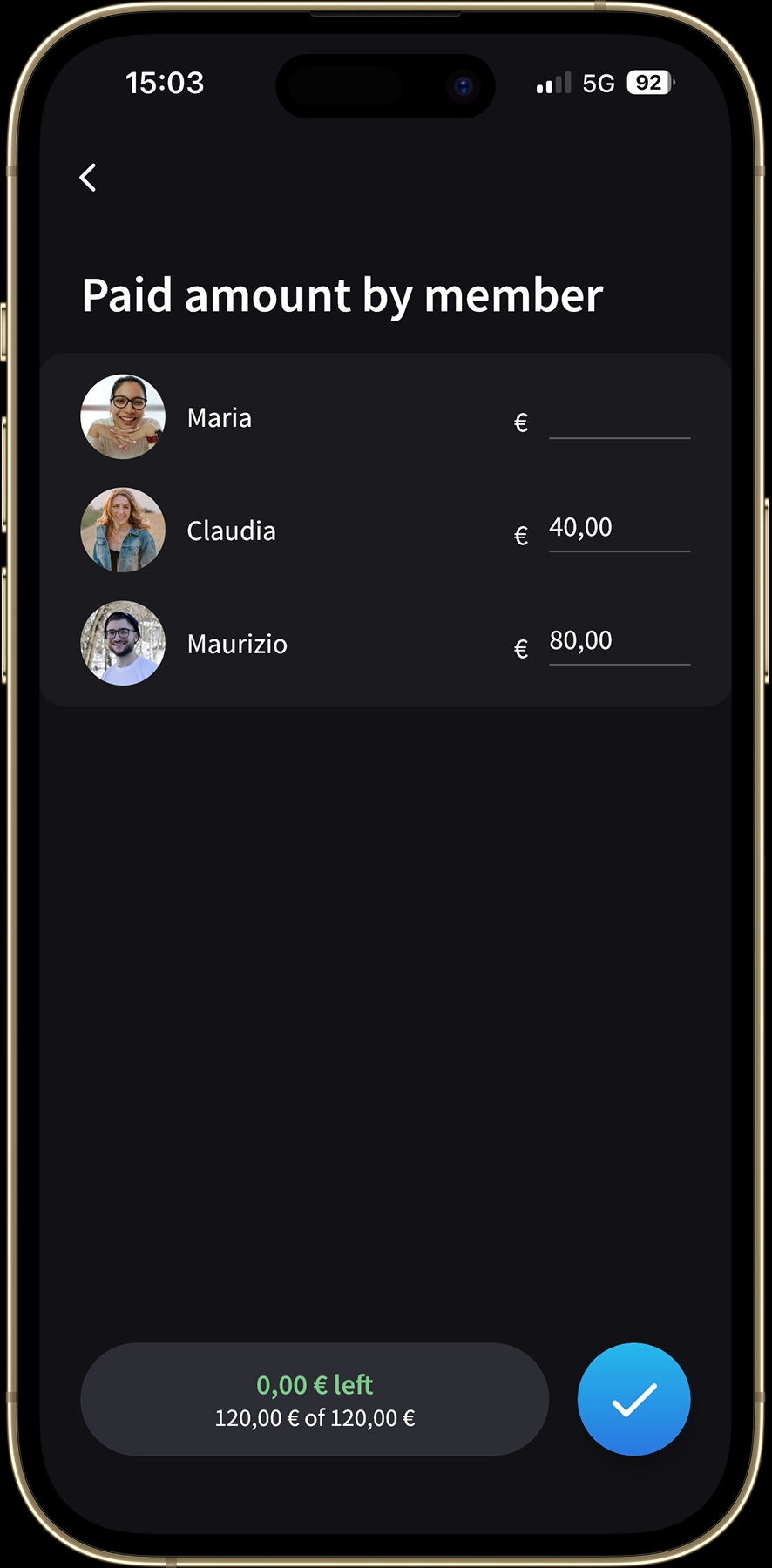
Trage den Beitrag jedes Zahlers ein.
Schritt 3: Bestätigen, Aufteilung wählen und speichern
Tippe auf das Häkchen, um die Zahlungen zu bestätigen. Zurück auf dem Ausgabenbildschirm steht in der Zahlerzeile jetzt Bezahlt von 2 Personen.
Wähle wie gewohnt, wer die Ausgabe teilt und wie sie aufgeteilt wird. Speichere anschließend. Splital verwendet die Zahlungen und die Aufteilung, um den Saldo jedes Mitglieds zu berechnen.
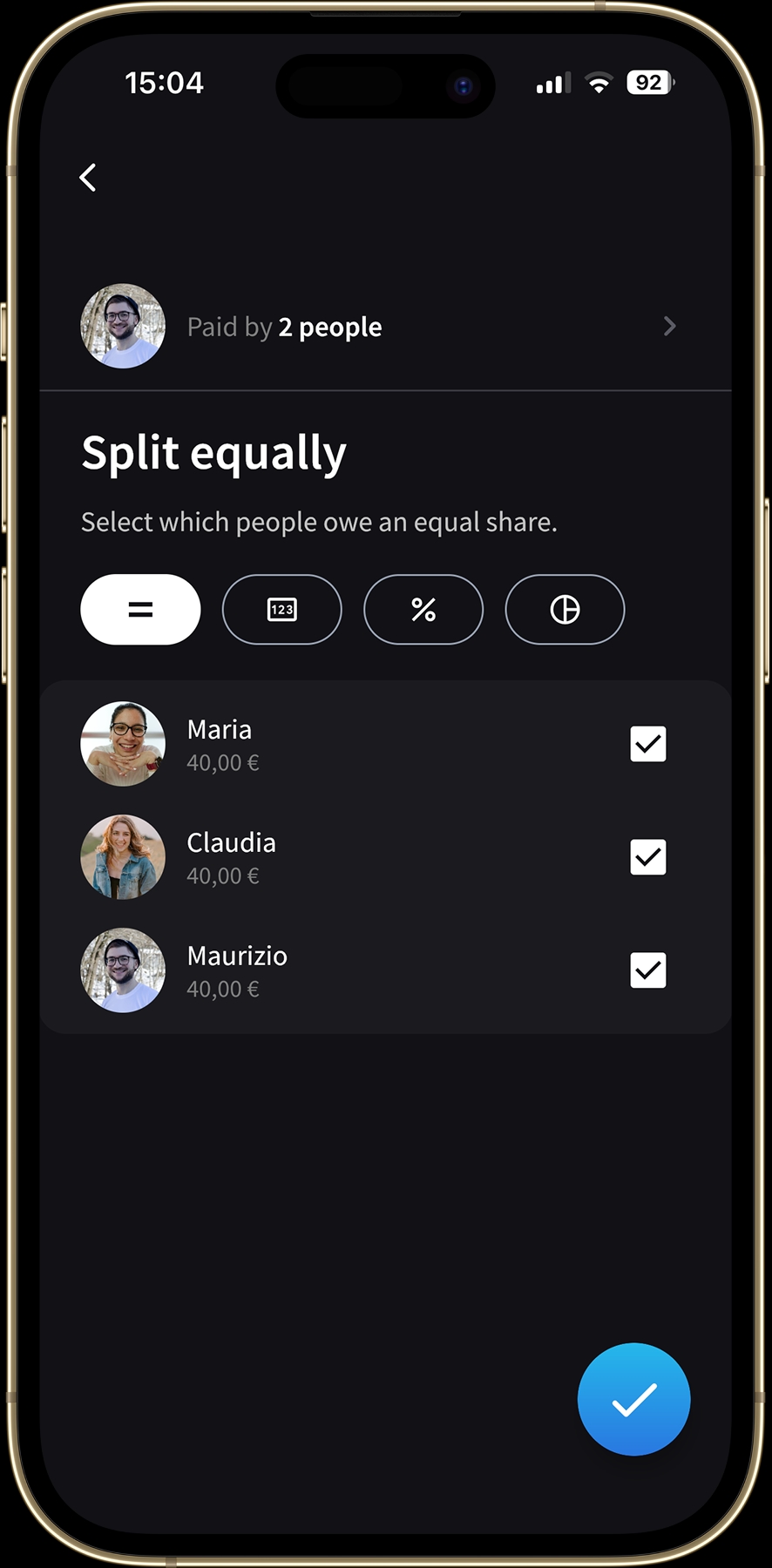
Wähle, wer die Kosten teilt.
Was du bezahlt hast und was du schuldest, kann unterschiedlich sein
Dein bezahlter Betrag ist das Geld, das du zur Rechnung beigesteuert hast. Dein Anteil ist der Teil der Kosten, den du tragen sollst. Aus der Differenz berechnet Splital, ob du Geld zurückbekommst oder noch etwas zahlen musst.
In unserem Abendessen-Beispiel teilen drei Freunde 120 € gleichmäßig. Jeder Anteil beträgt 40 €, obwohl nur zwei Personen im Restaurant bezahlt haben.
- Du hast 80 € bezahlt. Das sind 40 € mehr als dein Anteil, also bekommst du 40 € zurück.
- Dein Freund hat 40 € bezahlt. Damit ist sein Anteil genau gedeckt; für dieses Abendessen ist sein Saldo ausgeglichen.
- Der dritte Freund hat nichts bezahlt. Er schuldet weiterhin seinen Anteil von 40 €.
Das sind die Salden nur für dieses Abendessen. In der Ausgabenliste deiner Gruppe zeigt Abendessen, dass du 80 € bezahlt hast und 40 € zurückbekommst. Der Saldo oben fasst alle Gruppenausgaben zusammen. So siehst du, wie viel du insgesamt schuldest oder zurückbekommst.
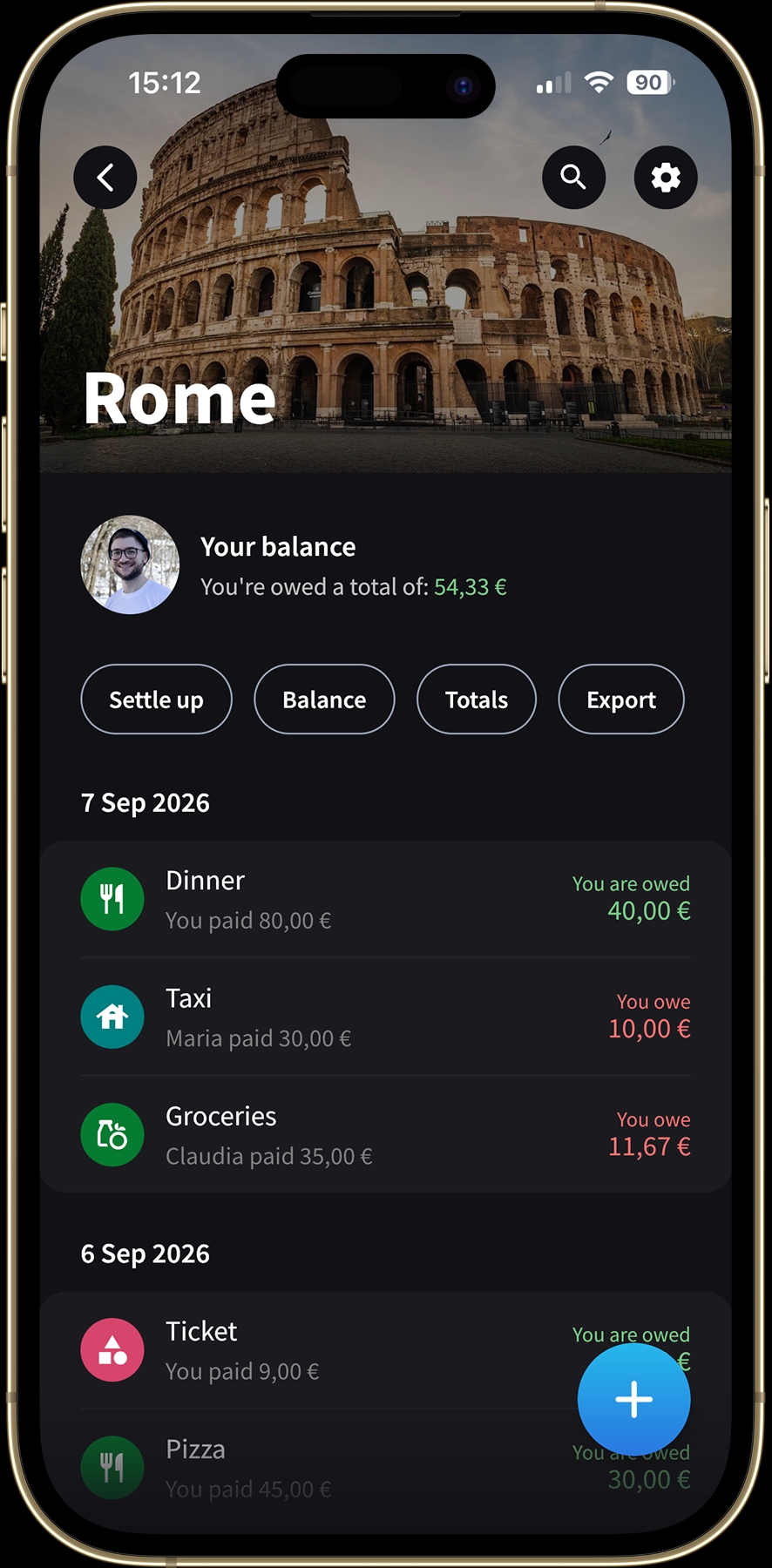
Prüfe für jede Ausgabe und die gesamte Gruppe, was du schuldest oder zurückbekommst.
Du kannst die Kosten auch ungleich aufteilen. Hat jemand mehr bestellt, passe seinen Anteil wie gewohnt an. Die bezahlten Beträge bleiben davon getrennt, wie du die Rechnung aufteilst.
Wenn eure Gruppe meistens dieselbe Aufteilung verwendet, kannst du eine Standard-Aufteilung festlegen und dir etwas Tippen sparen. Und wenn du festhalten möchtest, welche Zahlung bar und welche per Karte erfolgte, füge eine Ausgabennotiz hinzu.
So prüfst du, wer was bezahlt hat
Tippe in der Ausgabenliste der Gruppe auf Abendessen, um die Details zu öffnen. Dort siehst du die gesamte Rechnung von 120 €, wer bezahlt hat und wie die Kosten aufgeteilt wurden.
In diesem Beispiel hat Maurizio 80 € und Claudia 40 € bezahlt. Unter den Zahlungen zeigt die Aufteilung, dass Claudia, Maria und Maurizio jeweils einen Anteil von 40 € haben. Die Zahlungen und Anteile aller Mitglieder sind gemeinsam sichtbar, damit du die Zahlen jederzeit prüfen kannst.
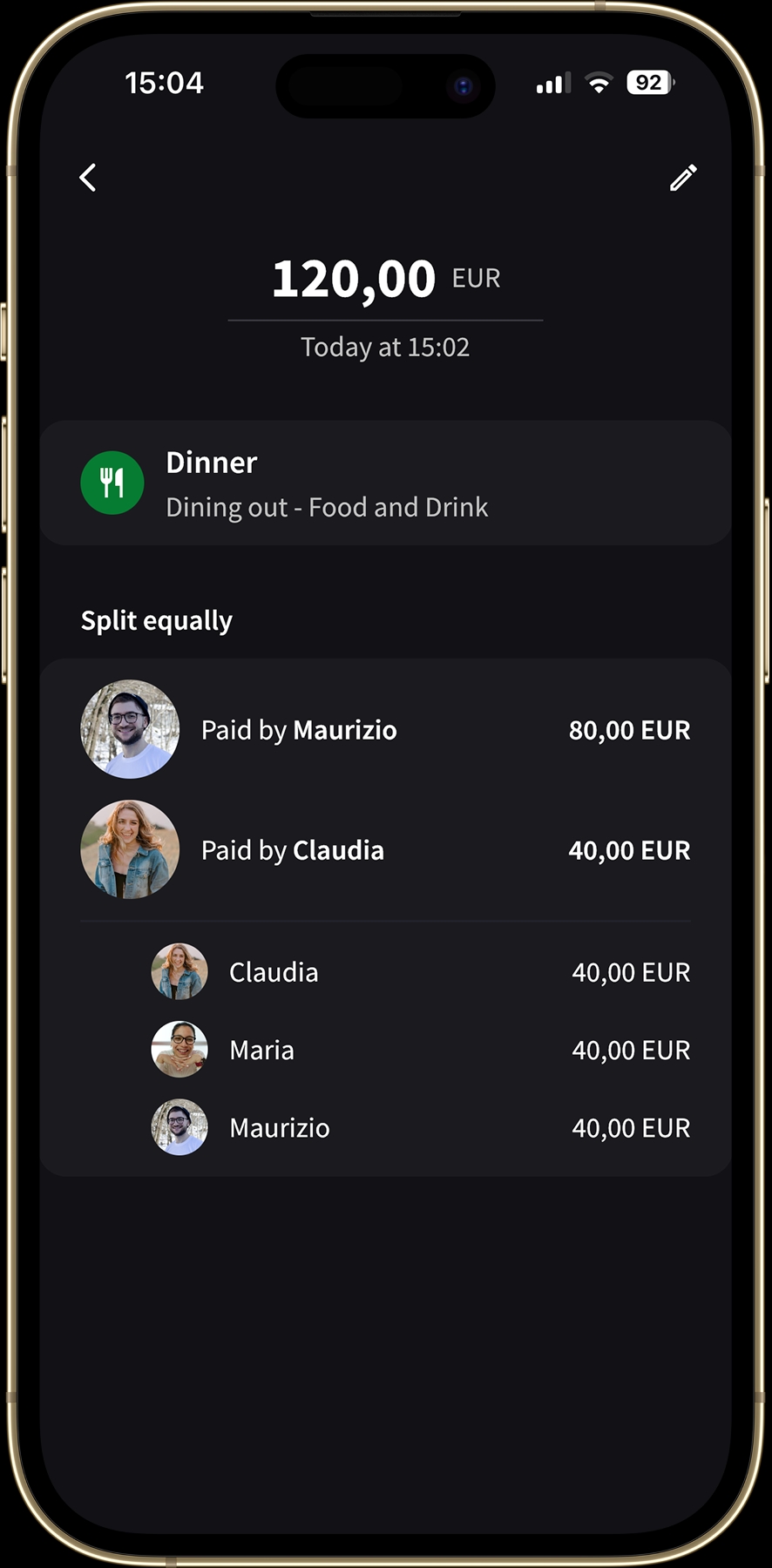
Tippe auf Abendessen, um zu sehen, wer was bezahlt hat und wie die Rechnung von 120 € aufgeteilt wurde.
Häufig gestellte Fragen
Ist das Hinzufügen mehrerer Zahler in Splital kostenlos?
Ja. Mehrere Zahler gehören zu den kostenlosen Funktionen von Splital, ganz ohne Abo. Unter Preise findest du die vollständige Liste der enthaltenen Funktionen.
Kann jeder Zahler einen anderen Betrag beisteuern?
Ja. Gib den genauen Betrag ein, den jede Person bezahlt hat. Die Beiträge können unterschiedlich sein, solange sie zusammen den Gesamtbetrag der Ausgabe ergeben.
Muss jede Person, die die Ausgabe teilt, auch ein Zahler sein?
Nein. Trage nur für die Personen Beträge ein, die die Rechnung bezahlt haben. Wer die Kosten teilt, wählst du separat aus. Jemand kann also seinen Anteil schulden, auch wenn er zunächst nichts bezahlt hat.
Kann ich einer bestehenden Ausgabe mehrere Zahler hinzufügen?
Ja. Öffne die Ausgabe zum Bearbeiten, tippe auf Bezahlt von und wähle Mehrere Personen. Gib die von jeder Person bezahlten Beträge ein, bestätige und speichere deine Änderungen.
Wir freuen uns auf dein Feedback
Wenn das nächste Mal zwei Personen dieselbe Rechnung übernehmen, erfasse sie als eine Ausgabe und probiere mehrere Zahler aus. Jeder Beitrag bleibt direkt mit dem verknüpft, was ihr gemeinsam gekauft habt.
Wenn du Fragen hast oder eine Situation, die wir unterstützen sollen, schreib an [email protected] oder tippe in den App-Einstellungen auf „Funktion vorschlagen“. Wir lesen jede Nachricht selbst.
Bis zum nächsten Update!
Maria & Maurizio
Lade Splital herunter — kostenlos
Verfügbar für Android und iPhone. Kein Konto nötig.