Du kannst deine Splitwise-Gruppen jetzt mit wenigen Klicks zu Splital übertragen. Alle Ausgaben, deine gesamte Historie, komplett kostenlos.
Viele von euch sind bereits zu Splital gewechselt, vermissen aber ihre bisherige Splitwise-Ausgabenhistorie am selben Ort. Und wenn ihr Freunden Splital empfehlt, lautet der größte Einwand immer gleich: „Aber alle meine Gruppen sind in Splitwise.“
Niemand möchte jahrelang sorgfältig erfasste Ausgaben aufgeben oder von vorn anfangen. Deshalb haben wir eine Möglichkeit entwickelt, alles in Sekunden zu übertragen.
Warum Menschen zu Splital wechseln
Splitwise war früher die erste Wahl zum Aufteilen von Ausgaben, aber das hat sich geändert. Im kostenlosen Tarif kannst du inzwischen nur noch drei Ausgaben pro Tag hinzufügen und musst dabei jeweils 10 Sekunden warten. Für alle, die gemeinsame Kosten mit Mitbewohnern, auf Reisen oder im Alltag regelmäßig erfassen, reicht das einfach nicht aus.
Splital bietet dagegen unbegrenzt viele Ausgaben sowie automatische Kategorisierung, Ausgabennotizen, Standard-Aufteilungen und eine Ausgabensuche, alles kostenlos. Wir haben Splital als die App entwickelt, die wir uns selbst gewünscht haben, und verstecken Grundfunktionen nicht hinter Bezahlschranken.
Wenn du genauer hinschauen möchtest, sind unsere Statistiken zu persönlichen Ausgaben (Teil von Splital PRO) wesentlich leistungsfähiger und genauer. Sie zeigen dir, wohin dein Geld fließt, aufgeschlüsselt nach Kategorie, Unterkategorie und Mitglied.
Einen direkten Vergleich von Funktionen, Preisen und den Stärken beider Apps findest du auf unserer Seite zur Splitwise-Alternative.
So funktioniert der Import
Der Import deiner Splitwise-Gruppe dauert weniger als eine Minute. So geht's:
Schritt 1: Aus Splitwise exportieren
Öffne die Splitwise-Gruppe, die du importieren möchtest. Tippe auf „Exportieren“ und speichere die CSV-Datei auf deinem Smartphone.
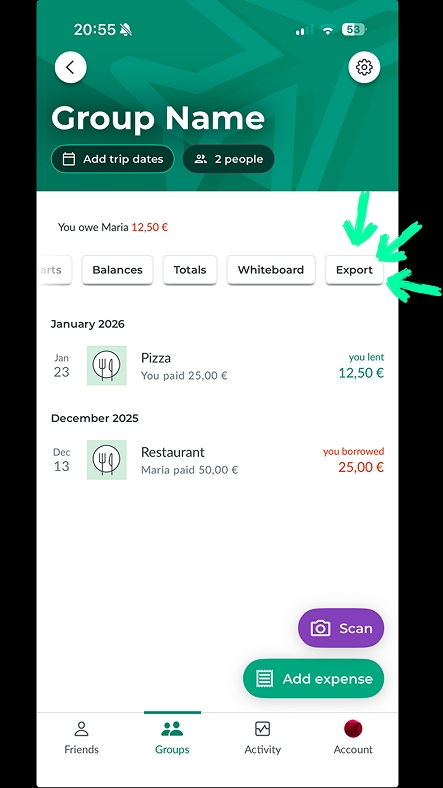
So exportierst du eine Splitwise-Gruppe.
Schritt 2: Eine Gruppe in Splital erstellen
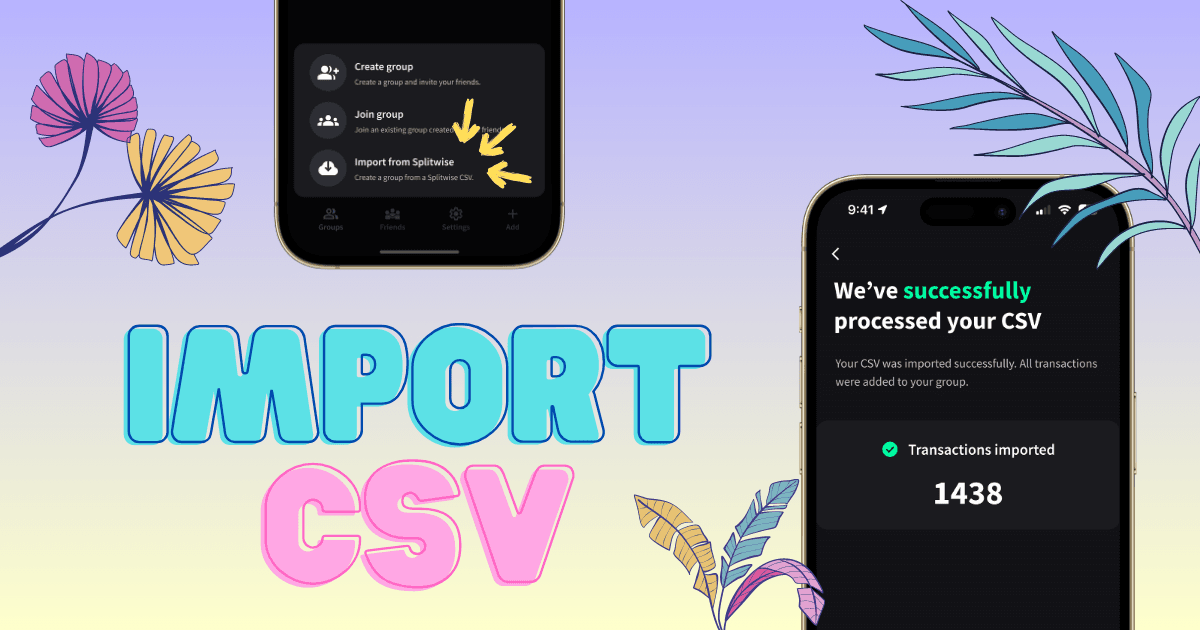
Tippe in Splital in der unteren Navigationsleiste auf + und wähle „Aus Splitwise importieren“. Gib deiner Gruppe einen Namen und ein Bild und wähle den Gruppentyp (Reise, Zuhause oder Sonstiges).
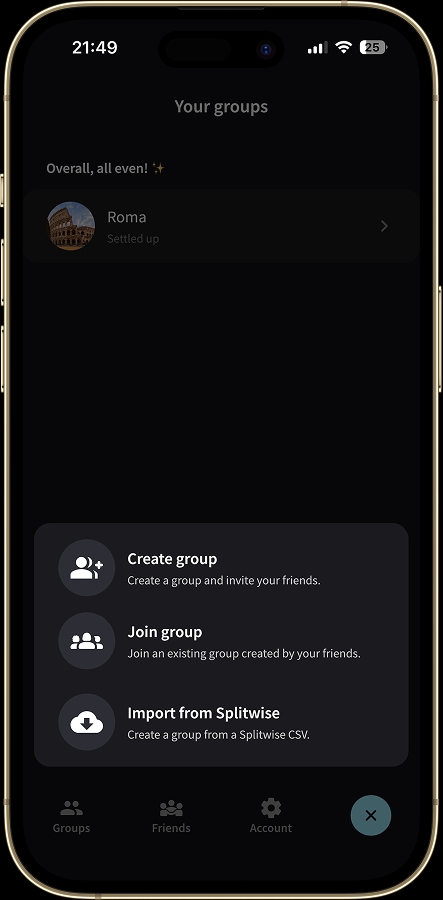
Tippe auf +, um die Option „Aus Splitwise importieren“ aufzurufen.
Schritt 3: CSV hochladen
Wähle die gerade aus Splitwise exportierte CSV-Datei aus, und das war's. Splital importiert alle deine Ausgaben in Sekunden.
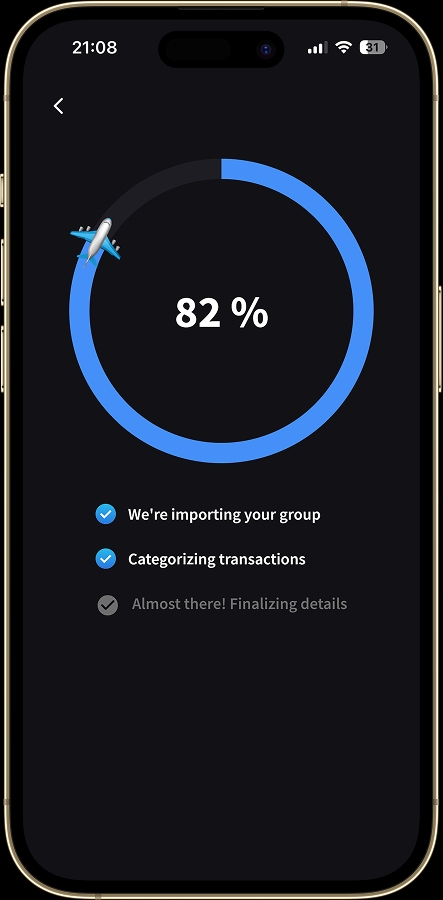
Splital importiert eine Splitwise-Gruppe.
Auch wenn deine Gruppe Hunderte oder Tausende Ausgaben enthält, erfolgt der Import sofort. Danach kannst du direkt deine Gruppe erkunden, Salden ansehen und Ausgaben durchgehen.
Im Hintergrund kategorisiert Splital automatisch alle deine Ausgaben. Bei sehr großen Gruppen kann das ein paar Minuten dauern, aber du musst nicht warten. Du kannst die Gruppe sofort nutzen, während die Kategorisierung im Hintergrund läuft.
Alles wird übertragen
Beim Import einer Gruppe übernimmt Splital alle wichtigen Details: Datum, Beträge, wer bezahlt hat, die Aufteilung der Ausgaben, Ausgleichszahlungen und alles Weitere. Importierte Ausgaben funktionieren genauso wie direkt in Splital erstellte. Du kannst sie bearbeiten, Notizen ergänzen, Kategorien ändern, Bilder anhängen oder sie löschen. Es gibt keinen Unterschied zwischen importierten und direkt in Splital erstellten Ausgaben.
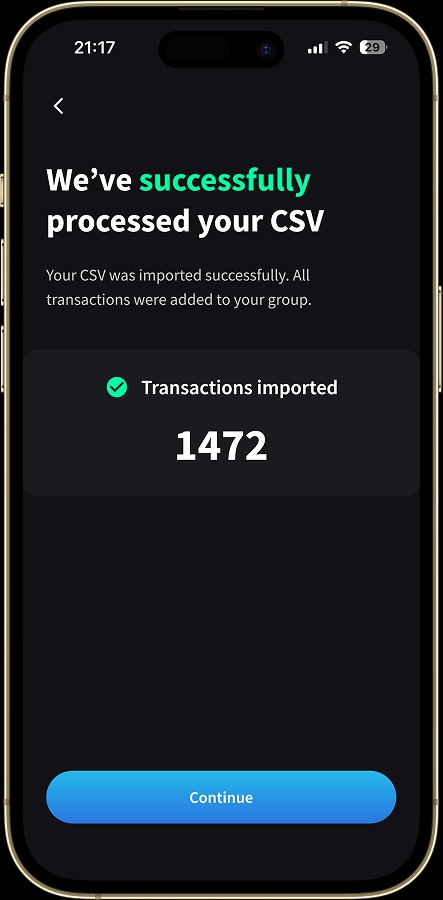
Import abgeschlossen. 1.472 Ausgaben in Sekunden übertragen.
Enthält die CSV Zeilen, die wegen Formatierungsproblemen nicht importiert werden können, zeigt Splital dir genau, welche betroffen sind. So geht nichts verloren, und du behältst die volle Kontrolle über deine Daten.
Bessere Kategorisierung, bessere Einblicke
Hier wird es interessant. Die automatische Kategorisierung von Splital ist deutlich genauer als die von Splitwise. Während Splitwise die meisten Ausgaben in die Kategorie „Allgemein“ steckt, erkennt Splital tatsächlich, wofür du dein Geld ausgibst.
Wir haben unsere eigene Splitwise-Gruppe importiert, die wir vor der Entwicklung von Splital genutzt haben. Allein im März 2021 ordnete Splitwise 88 % der Ausgaben als „Allgemein“ ein. Das hilft wenig, wenn man seine Ausgaben verstehen möchte.
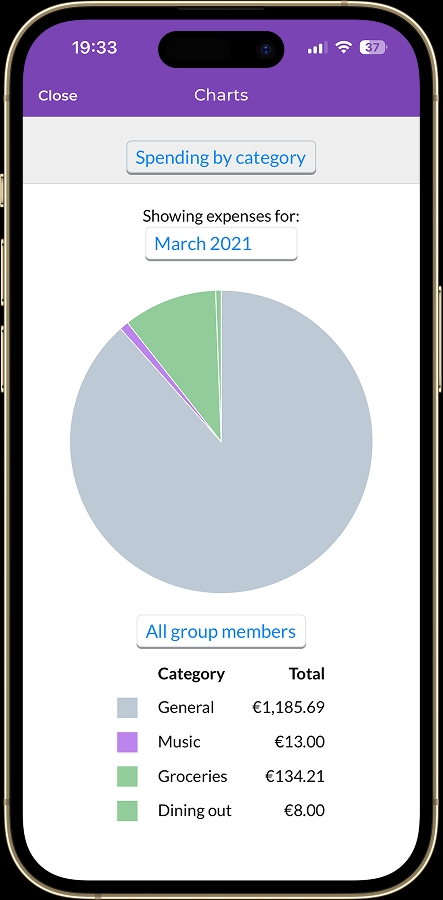
Splitwise ordnete 88 % unserer Ausgaben im März 2021 als „Allgemein“ ein.
Als wir dieselbe Gruppe in Splital importierten, senkte unsere automatische Kategorisierung den Anteil von „Allgemein“ auf nur 22 %. Unsere Ausgaben wurden korrekt Essen und Trinken, Wohnen, Nebenkosten und anderen aussagekräftigen Kategorien mit passenden Unterkategorien zugeordnet.
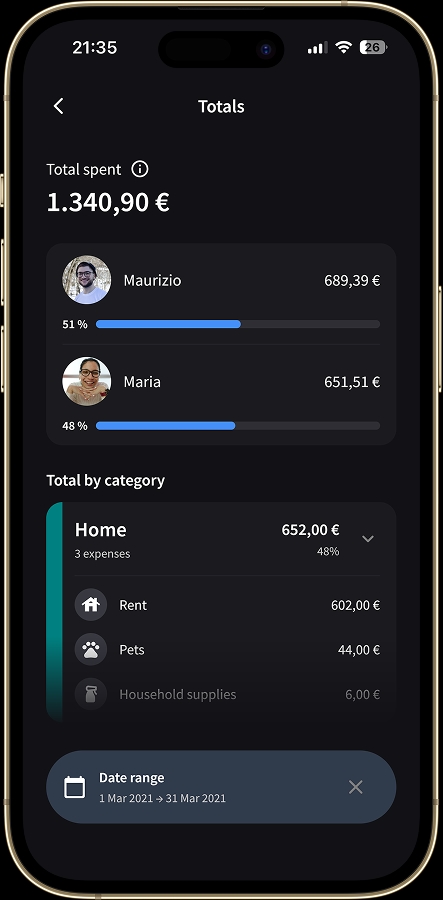
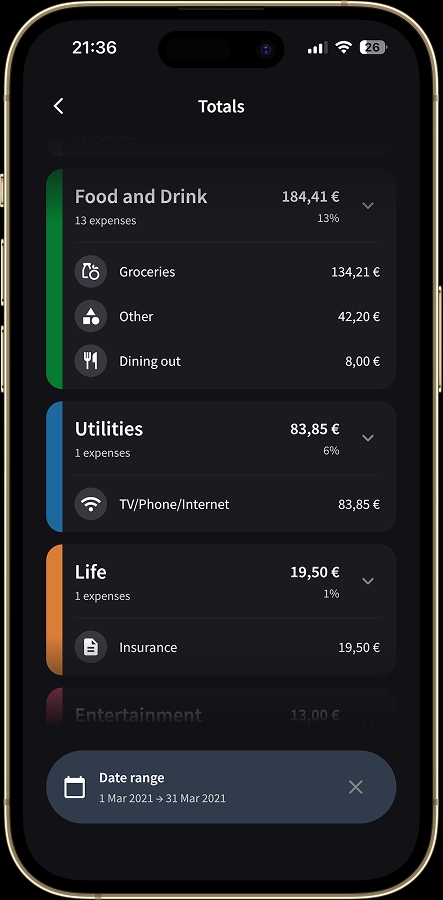
Splital kategorisierte dieselben Ausgaben genau; nur 22 % blieben unter „Allgemein“.
Das ist der Unterschied zwischen ungenauen Daten und Erkenntnissen, mit denen du etwas anfangen kannst. Mit Splital siehst du wirklich, wohin dein Geld fließt.
Häufig gestellte Fragen
Ist der Import aus Splitwise kostenlos?
Ja. Der Import deiner Splitwise-Gruppen in Splital ist komplett kostenlos und erfordert kein Abo. Du kannst beliebig viele Gruppen übertragen.
Wie lange dauert der Import?
Der eigentliche Import dauert nur Sekunden, selbst bei Gruppen mit Tausenden von Ausgaben. Die automatische Kategorisierung läuft im Hintergrund und kann bei sehr großen Gruppen ein paar Minuten dauern. Du kannst die Gruppe währenddessen aber schon nutzen.
Was passiert, wenn sich manche Ausgaben nicht importieren lassen?
Wenn sich eine Zeile der CSV wegen Formatierungsproblemen nicht importieren lässt, zeigt Splital dir genau, welche betroffen ist. So geht nichts unbemerkt verloren. Du behältst die volle Kontrolle über deine Daten.
Wir helfen dir gern
Ein App-Wechsel kann einschüchternd wirken, besonders wenn es um jahrelange Daten geht. Wir haben viel Arbeit investiert, um den Ablauf so reibungslos wie möglich zu machen. Falls du Probleme oder Fragen hast, schreib uns direkt an [email protected]. Wir lesen jede Nachricht und helfen immer gern.
Wenn du schon länger darüber nachdenkst, Splitwise zu verlassen, oder Freunden, die es noch nutzen, Splital empfehlen möchtest, ist jetzt der richtige Zeitpunkt. Übertrage deine Gruppen, behalte deine Historie und erlebe, wie sich Ausgabenverwaltung anfühlen sollte.
Maria & Maurizio
Lade Splital herunter — kostenlos
Verfügbar für Android und iPhone. Kein Konto nötig.